
Η λειτουργία συμβουλίου είναι ξεχωριστή περιοχή του ιστότοπου για ένα όργανο που συνεδριάζει και ψηφίζει: δημοτικό συμβούλιο, διοικητικό συμβούλιο, επιτροπή ή συνέλευση. Διατηρεί τα μέλη του οργάνου, τις συνεδριάσεις, τις ψηφοφορίες, τις αριθμημένες αποφάσεις, τα έγγραφα και μια δημόσια σελίδα για τους πολίτες. Οι κανόνες πλειοψηφιών είναι ενσωματωμένοι για τους δήμους της Σλοβακίας και της Τσεχίας. Κάθε άλλο όργανο χρησιμοποιεί τους γενικούς κανόνες και επιλέγει μόνο του την πλειοψηφία.
Ένα συμβούλιο ανήκει σε μια ομάδα: τους ανθρώπους του γραφείου σας που εργάζονται σε αυτό. Οι διαχειριστές της ομάδας ρυθμίζουν το συμβούλιο, διαχειρίζονται τα μέλη και τους κωδικούς του, εγκρίνουν και δημοσιεύουν. Τα μέλη της ομάδας προγραμματίζουν και διεξάγουν συνεδριάσεις. Όσοι έχουν πρόσβαση μόνο για ανάγνωση μπορούν μόνο να βλέπουν.
Στον ιστότοπο
- Βήμα 1:
Ανοίξτε την περιοχή του συμβουλίου: επιλέξτε Συμβούλιο στην κορυφή του μενού ή μεταβείτε στην περιοχή Συμβούλιο. Οι διαχειριστές της ομάδας βρίσκουν επίσης την επιλογή Ρύθμιση συμβουλίου για αυτή την ομάδα στο Ρυθμίσεις → Ομάδες.
- Βήμα 2:
Αν δεν έχετε ακόμη συμβούλιο, έχετε τρεις τρόπους να ξεκινήσετε: ανεβάστε την ηχογράφηση μιας συνεδρίασης (Μεταφόρτωση ηχογράφησης), δοκιμάστε μια δοκιμαστική συνεδρίαση (Δοκιμή τώρα) ή ρυθμίστε το δικό σας συμβούλιο. Κάντε κλικ στο Ρύθμιση.
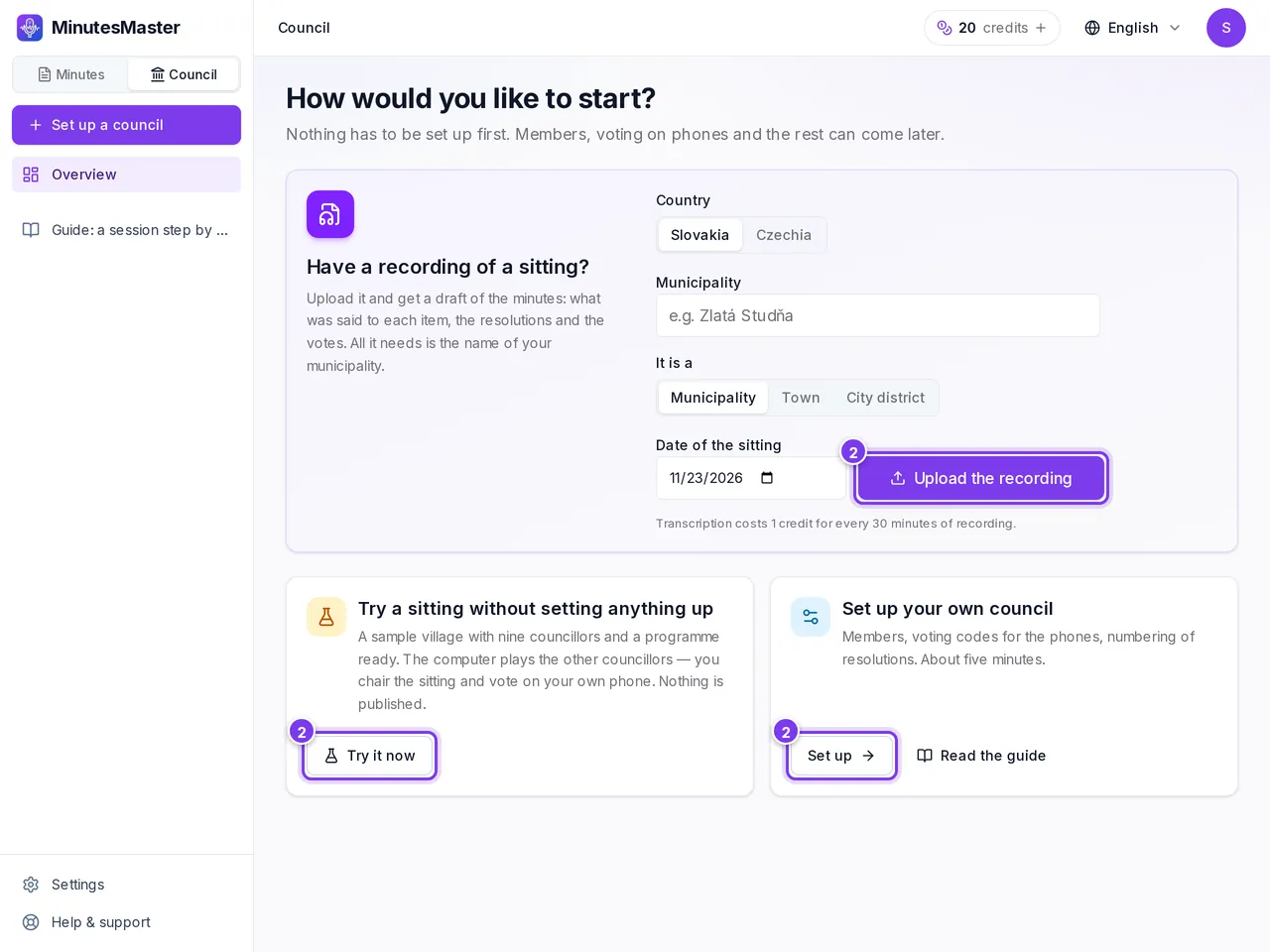
Στιγμιότυπο από την αγγλική έκδοση - Βήμα 3:
Πρώτο βήμα: δώστε όνομα στο όργανο και στον οργανισμό του και συμπληρώστε τα πεδία Ποιους κανόνες ακολουθεί; και Γλώσσα των εγγράφων. Για δήμο της Σλοβακίας ή της Τσεχίας αρκούν η επωνυμία του και το είδος του. Η επιλογή Αλλαγή ονόματος, κανόνων ή γλώσσας εμφανίζει τα υπόλοιπα πεδία. Αν δεν έχετε ομάδα όπου είστε διαχειριστής, δώστε όνομα στην ομάδα που δημιουργείται για το συμβούλιο.
- Βήμα 4:
Δεύτερο βήμα (προαιρετικό): επικολλήστε τα μέλη, ένα ανά γραμμή, με την ιδιότητα μετά από παύλα. Επιλέξτε ποιος προεδρεύει στις συνεδριάσεις, ποιος τηρεί τα πρακτικά, τον αριθμό των εδρών και πώς αριθμούνται οι αποφάσεις. Κάντε κλικ στο Ρύθμιση συμβουλίου.
- Βήμα 5:
Στη σελίδα του συμβουλίου, μια λίστα ελέγχου δείχνει τι απομένει πριν από την πρώτη συνεδρίαση. Ανοίξτε την ενότητα Μέλη και κωδικοί ψηφοφορίας για να προσθέσετε ή να αλλάξετε μέλη (Προσθήκη μέλους, Επικόλληση πολλών).
- Βήμα 6:
Εκδώστε τους κωδικούς ψηφοφορίας: επιλέξτε Έκδοση κωδικών για όλους και μετά Εκτύπωση δελτίων. Κάθε μέλος με δικαίωμα ψήφου παίρνει ένα δελτίο με προσωπικό κωδικό, για να ψηφίζει από το δικό του κινητό.
- Βήμα 7:
Ανοίξτε τις Ρυθμίσεις συμβουλίου για τα υπόλοιπα: το όργανο, την προεπιλεγμένη πλειοψηφία, την αρίθμηση των αποφάσεων, την ενότητα Έγγραφα (Ποιοι υπογράφουν τα πρακτικά και τις αποφάσεις, οι επαληθευτές, ποιος τηρεί τα πρακτικά) και τη δημόσια σελίδα.
Το έμβλημα ή το λογότυπο στην κορυφή κάθε εγγράφου είναι η επικεφαλίδα της ομάδας: η επιλογή Έμβλημα και επικεφαλίδα στις Ρυθμίσεις συμβουλίου οδηγεί στη σελίδα Ομάδες, όπου ένας διαχειριστής της ομάδας την ανεβάζει.
Για ολόκληρη τη διαδικασία, από την πρώτη συνεδρίαση έως τα δημοσιευμένα πρακτικά, διαβάστε την επιλογή Οδηγός: μια συνεδρίαση βήμα βήμα στο μενού του συμβουλίου (www.minutesmaster.ai/guides/council-session-voting-on-phones, στα αγγλικά, τσεχικά και σλοβακικά).
Καλό είναι να γνωρίζετε
- Η λειτουργία συμβουλίου υπάρχει μόνο στον ιστότοπο. Η εφαρμογή για κινητά δεν έχει περιοχή συμβουλίου. Τα μέλη ψηφίζουν από το πρόγραμμα περιήγησης του κινητού τους, χωρίς εγκατάσταση και χωρίς λογαριασμό.
- Μόνο διαχειριστής της ομάδας μπορεί να ρυθμίσει συμβούλιο, να αλλάξει τα μέλη και τις ρυθμίσεις του και να εκδώσει κωδικούς.
- Ένας κωδικός ψηφοφορίας εμφανίζεται μόνο μία φορά, τη στιγμή της έκδοσής του. Ένα χαμένο δελτίο δεν μπορεί να εμφανιστεί ξανά: επιλέξτε το μέλος και εκδώστε νέο κωδικό. Ο παλιός παύει να ισχύει.
- Τα έγγραφα γράφονται στα σλοβακικά, στα τσεχικά ή στα αγγλικά (η γλώσσα των εγγράφων), ανεξάρτητα από τη γλώσσα στην οποία χρησιμοποιείτε τον ιστότοπο.
- Το δοκιμαστικό συμβούλιο προορίζεται μόνο για δοκιμή: τίποτα από αυτό δεν δημοσιεύεται.
Ερωτήσεις και απαντήσεις
- Η λειτουργία συμβουλίου έχει επιπλέον κόστος;
Όχι. Η ρύθμιση συμβουλίου, η ψηφοφορία, τα έγγραφα και η δημόσια σελίδα δεν καταναλώνουν πιστώσεις. Πιστώσεις καταναλώνει μόνο η απομαγνητοφώνηση της ηχογράφησης μιας συνεδρίασης, όπως σε κάθε ηχογράφηση: 1 πίστωση για κάθε 30 λεπτά.
- Χρειάζονται οι σύμβουλοι λογαριασμό ή εφαρμογή;
Όχι. Σαρώνουν με το κινητό τους τον κωδικό QR που εμφανίζεται στην αίθουσα, πατούν το όνομά τους και πληκτρολογούν τον προσωπικό κωδικό από το δελτίο.
- Κάποιος έχασε τον κωδικό ψηφοφορίας του. Τι κάνω;
Ανοίξτε την ενότητα Μέλη και κωδικοί ψηφοφορίας, επιλέξτε το μέλος στη λίστα και εκδώστε νέο κωδικό μόνο για αυτό. Ο παλιός του κωδικός παύει να ισχύει αμέσως.
Επαληθεύτηκε στο προϊόν στις 23 Νοεμβρίου 2026