
Ang council mode ay hiwalay na bahagi ng website para sa grupong nagpupulong at bumoboto: municipal council, board, committee o assembly. Nandito ang mga miyembro ng grupo, mga session, boto, may-numerong resolusyon, mga papeles at public page para sa mga mamamayan. Built-in ang mga patakaran sa majority para sa mga munisipalidad ng Slovakia at Czechia; ang ibang grupo ay gumagamit ng pangkalahatang patakaran at sila mismo ang pumipili ng majority.
Ang council ay kabilang sa isang team: ang mga tao sa opisina mo na nagtatrabaho rito. Ang mga team admin ang nagse-set up ng council, namamahala sa mga miyembro at code nito, at nag-aapruba at nagpa-publish. Ang mga miyembro ng team ang nagpaplano at nagpapatakbo ng mga session. Ang mga taong may read-only na access ay makakatingin lang.
Sa website
- Step 1:
Buksan ang council area: Council sa itaas ng menu, o pumunta sa Council area. Makikita rin ng mga team admin ang Mag-set up ng council para sa team na ito sa Mga Setting → Mga Team.
- Step 2:
Kung wala ka pang council, may tatlong paraan para magsimula: i-upload ang recording ng isang session (I-upload ang recording), subukan ang sample na session (Subukan ngayon), o mag-set up ng sarili mong council. I-click ang I-set up.
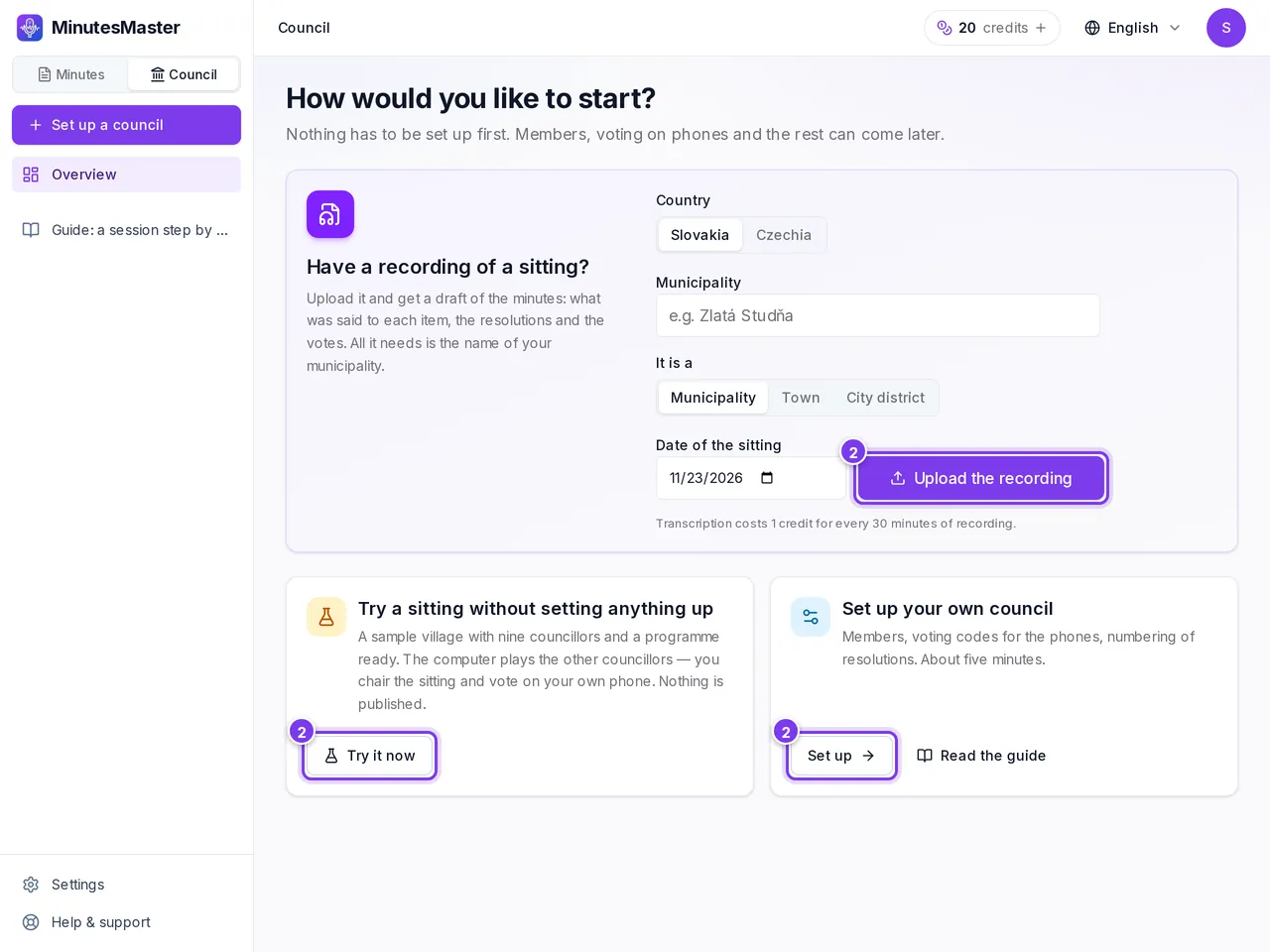
Screenshot mula sa English na bersyon - Step 3:
Unang hakbang: pangalanan ang council at ang organisasyon nito, at piliin ang Anong mga patakaran ang sinusunod nito? at Wika ng mga papeles. Para sa munisipalidad na Slovak o Czech, sapat na ang pangalan nito at kung ano ito; ipinapakita ng Baguhin ang pangalan, mga patakaran o wika ang iba pang field. Kung wala kang team na admin ka, pangalanan ang team na gagawin para sa council.
- Step 4:
Ikalawang hakbang (opsyonal): i-paste ang mga miyembro, isa kada linya, at ilagay ang tungkulin pagkatapos ng gitling. Piliin kung sino ang mamumuno sa mga session, sino ang kukuha ng minutes, ang bilang ng upuan at kung paano binibigyan ng numero ang mga resolusyon. I-click ang I-set up ang council.
- Step 5:
Sa page ng council, may checklist na nagpapakita ng mga natitirang gawin bago ang unang session. Buksan ang Mga miyembro at voting code para magdagdag o magbago ng mga miyembro (Magdagdag ng miyembro, Mag-paste ng marami).
- Step 6:
I-issue ang mga voting code: Mag-issue ng code para sa lahat, pagkatapos ay I-print ang mga slip. Bawat miyembrong may boto ay makakatanggap ng slip na may personal na code para bumoto sa sarili niyang phone.
- Step 7:
Buksan ang Mga setting ng council para sa iba pa: ang council, ang default na majority, ang pagnunumero ng mga resolusyon, Mga Dokumento (Sino ang pumipirma sa minutes at sa mga resolusyon, ang mga verifier, kung sino ang kukuha ng minutes) at ang public page.
Ang crest o logo sa itaas ng bawat papel ay ang letterhead ng team: ang Crest at letterhead sa Mga setting ng council ay may link papunta sa page ng Mga Team, kung saan ito ina-upload ng team admin.
Para sa buong proseso mula sa unang session hanggang sa na-publish na minutes, basahin ang Gabay: isang session, hakbang-hakbang sa menu ng council (www.minutesmaster.ai/guides/council-session-voting-on-phones, sa English, Czech at Slovak).
Mabuting malaman
- Sa website lang available ang council mode. Walang council area ang phone app; bumoboto ang mga miyembro sa browser ng kanilang phone, walang kailangang i-install at walang account.
- Admin lang ng team ang puwedeng mag-set up ng council, magbago ng mga miyembro at setting nito, at mag-issue ng mga code.
- Isang beses lang ipinapakita ang voting code, sa oras na i-issue ito. Hindi na maipapakita muli ang nawalang slip: lagyan ng tick ang miyembro at mag-issue ng bagong code; titigil nang gumana ang luma.
- Isinusulat ang mga papeles sa Slovak, Czech o English (ang wika ng mga papeles), anuman ang wikang gamit mo sa website.
- Pang-subok lang ang sample council: walang anuman mula rito ang pini-publish.
Mga tanong at sagot
- May dagdag bang bayad ang council mode?
Wala. Walang ginagamit na credit sa pag-set up ng council, pagboto, mga papeles at public page. Ang pag-transcribe lang ng recording ng isang session ang gumagamit ng credit, tulad ng anumang recording: 1 credit sa bawat 30 minuto.
- Kailangan ba ng account o app ng mga councillor?
Hindi. Ini-scan nila gamit ang phone nila ang QR code na ipinapakita sa kuwarto, ita-tap ang pangalan nila at ita-type ang personal nilang code mula sa slip.
- Nawala ng isang tao ang voting code niya. Ano ang gagawin?
Buksan ang Mga miyembro at voting code, lagyan ng tick ang miyembro sa listahan at mag-issue ng bagong code para sa kanya lang. Titigil agad sa paggana ang luma niyang code.
Sinuri sa product noong Nobyembre 23, 2026