
מצב מועצה הוא אזור נפרד באתר לגוף שמתכנס ומצביע: מועצה עירונית, דירקטוריון, ועדה או אסיפה. הוא שומר את חברי הגוף, הישיבות, ההצבעות, ההחלטות הממוספרות, המסמכים ודף ציבורי לאזרחים. כללי הרוב מובנים לרשויות מקומיות בסלובקיה ובצ׳כיה; כל גוף אחר פועל לפי הכללים הכלליים ובוחר את הרוב בעצמו.
מועצה שייכת לצוות: האנשים במשרד שלכם שעובדים עליה. מנהלי הצוות מקימים את המועצה, מנהלים את החברים והקודים, מאשרים ומפרסמים. חברי הצוות מתכננים ומנהלים ישיבות. בעלי גישת צפייה בלבד יכולים רק לצפות.
באתר
- שלב 1:
פתחו את אזור המועצה: לחצו על מועצה בראש התפריט, או היכנסו לאזור המועצה. מנהלי צוות יכולים למצוא את הקמת מועצה לצוות הזה גם תחת הגדרות ← צוותים.
- שלב 2:
אם אין עדיין מועצה, יש שלוש דרכים להתחיל: להעלות הקלטה של ישיבה (העלאת ההקלטה), לנסות ישיבה לדוגמה (נסו עכשיו), או להקים מועצה משלכם. לחצו על הגדרה.
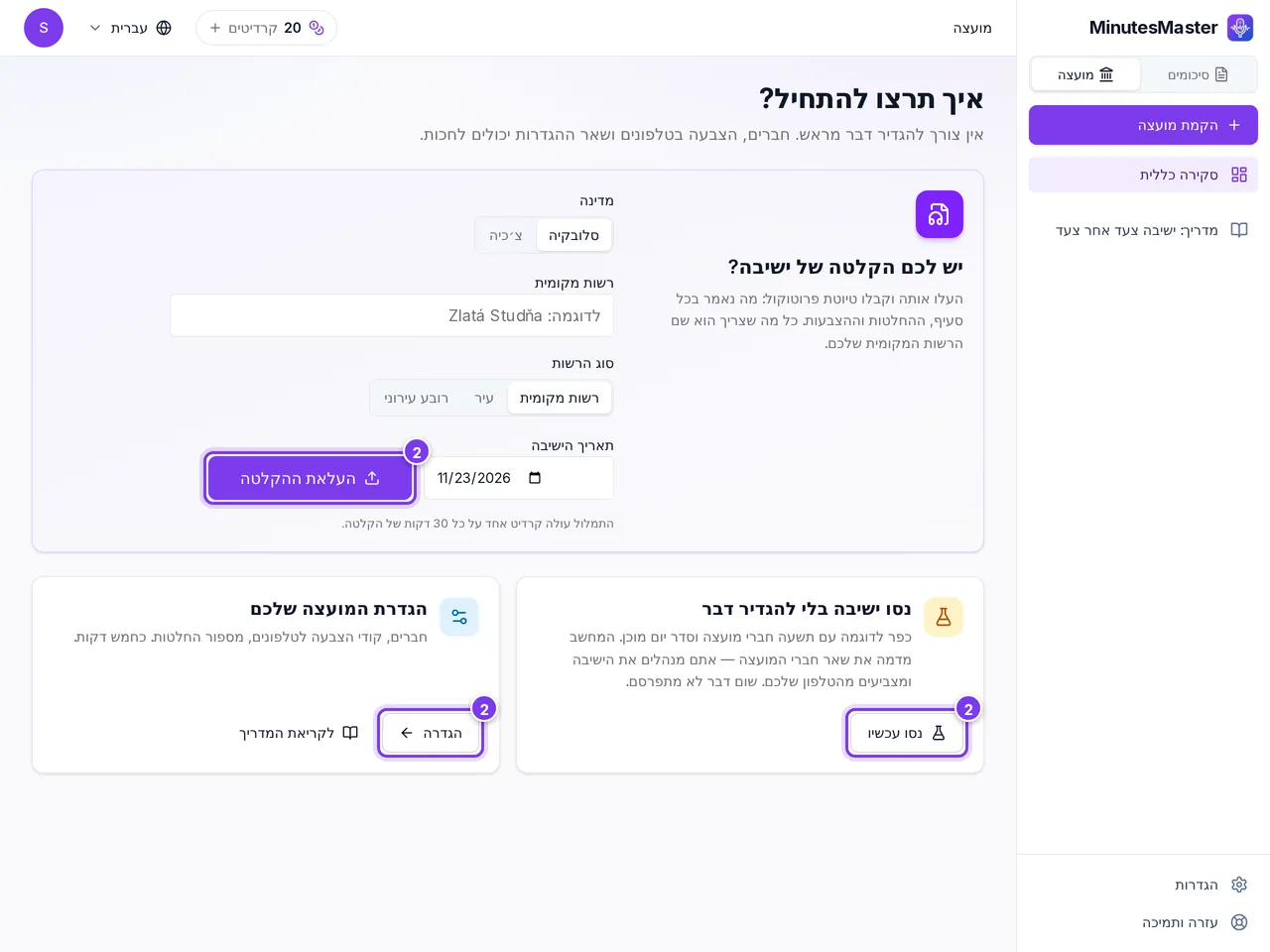
- שלב 3:
שלב ראשון: תנו שם לגוף ולארגון שלו, בחרו תשובה לשאלה לפי אילו כללים הגוף פועל? ובחרו את שפת המסמכים. עבור רשות מקומית בסלובקיה או בצ׳כיה מספיקים שמה וסוגה; לחיצה על שינוי השם, הכללים או השפה מציגה את שאר השדות. אם אין לכם צוות שאתם מנהלים בו, תנו שם לצוות שייווצר עבור המועצה.
- שלב 4:
שלב שני (לא חובה): הדביקו את החברים, אחד בכל שורה, כשהתפקיד בא אחרי מקף. בחרו מי מנהל את הישיבות, מי רושם את הפרוטוקול, מה מספר המושבים ואיך ממוספרות ההחלטות. לחצו על הקמת המועצה.
- שלב 5:
בדף המועצה רשימת תיוג מראה מה נשאר לעשות לפני הישיבה הראשונה. פתחו את חברים וקודי הצבעה כדי להוסיף חברים או לשנות אותם (הוספת חבר, הדבקת רשימה).
- שלב 6:
הנפיקו את קודי ההצבעה: לחצו על הנפקת קודים לכולם ואחר כך על הדפסת הפתקים. כל חבר שיש לו זכות הצבעה מקבל פתק עם קוד אישי להצבעה בטלפון האישי.
- שלב 7:
פתחו את הגדרות המועצה לשאר ההגדרות: הגוף, רוב ברירת המחדל, מספור ההחלטות, מסמכים (החותמים על הפרוטוקולים וההחלטות, המאמתים, מי רושם את הפרוטוקול) ודף הציבור.
הסמל או הלוגו בראש כל מסמך הם נייר המכתבים של הצוות: הקישור סמל ונייר מכתבים בתוך הגדרות המועצה מוביל לדף הצוותים, שם מנהל צוות מעלה אותו.
לכל התהליך, מהישיבה הראשונה ועד פרסום הפרוטוקול, קראו את מדריך: ישיבה צעד אחר צעד בתפריט המועצה (www.minutesmaster.ai/guides/council-session-voting-on-phones, באנגלית, בצ׳כית ובסלובקית).
טוב לדעת
- מצב מועצה זמין באתר בלבד. באפליקציית הטלפון אין אזור מועצה; החברים מצביעים בדפדפן של הטלפון, בלי להתקין דבר ובלי חשבון.
- רק מנהלי הצוות יכולים להקים מועצה, לשנות את החברים וההגדרות שלה ולהנפיק קודים.
- קוד הצבעה מוצג פעם אחת בלבד, ברגע ההנפקה. פתק שאבד אי אפשר להציג שוב: סמנו את החבר והנפיקו קוד חדש; הקוד הישן מפסיק לפעול.
- המסמכים נכתבים בסלובקית, בצ׳כית או באנגלית (שפת המסמכים), בלי קשר לשפה שבה אתם משתמשים באתר.
- המועצה לדוגמה היא לניסיון בלבד: שום דבר ממנה לא מתפרסם.
שאלות ותשובות
- האם מצב מועצה עולה תשלום נוסף?
לא. הקמת מועצה, הצבעה, המסמכים ודף הציבור לא צורכים קרדיטים. רק תמלול הקלטה של ישיבה צורך קרדיטים, כמו כל הקלטה: קרדיט אחד לכל 30 דקות.
- האם חברי המועצה צריכים חשבון או אפליקציה?
לא. הם סורקים בטלפון את קוד ה-QR שמוצג בחדר, לוחצים על שמם ומקלידים את הקוד האישי מהפתק.
- מישהו איבד את קוד ההצבעה שלו. מה עושים?
פתחו את חברים וקודי הצבעה, סמנו את החבר ברשימה והנפיקו קוד חדש רק עבורו. הקוד הישן מפסיק לפעול מיד.
נבדק מול המוצר בתאריך 23 בנובמבר 2026