
Tryb rady to osobny obszar strony internetowej dla organu, który obraduje i głosuje: rady gminy, zarządu, komisji lub zgromadzenia. Przechowuje członków organu, sesje, głosowania, numerowane uchwały, dokumenty i stronę publiczną dla mieszkańców. Zasady dotyczące większości są wbudowane dla słowackich i czeskich gmin; każdy inny organ korzysta z zasad ogólnych i sam wybiera większość.
Rada należy do zespołu: osób z twojego biura, które nad nią pracują. Administratorzy zespołu konfigurują radę, zarządzają jej członkami i kodami, zatwierdzają i publikują. Członkowie zespołu planują i prowadzą sesje. Osoby z dostępem tylko do odczytu mogą jedynie przeglądać.
Na stronie
- Krok 1:
Otwórz obszar rady: Rada na górze menu albo przejdź do obszaru Rada. Administratorzy zespołu znajdą też Skonfiguruj radę dla tego zespołu w Ustawienia → Zespoły.
- Krok 2:
Bez rady masz trzy sposoby na start: prześlij nagranie sesji (Prześlij nagranie), wypróbuj przykładową sesję (Wypróbuj teraz) albo skonfiguruj własną radę. Kliknij Skonfiguruj.
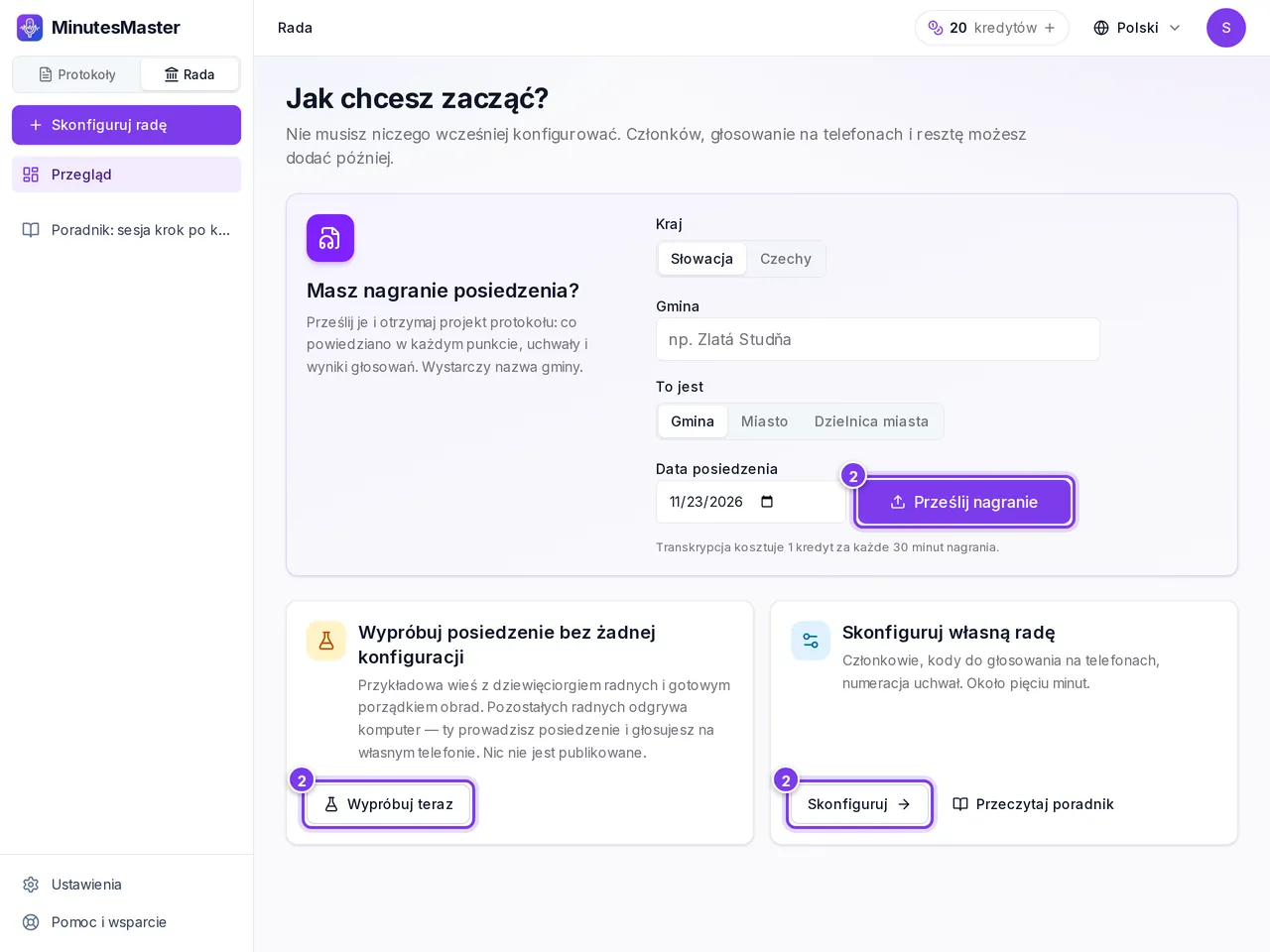
- Krok 3:
Krok pierwszy: nazwij organ i jego organizację, wybierz Według czyich zasad działa? i Język dokumentów. W przypadku słowackiej lub czeskiej gminy wystarczy jej nazwa i to, czym jest; Zmień nazwę, zasady lub język pokazuje pozostałe pola. Jeśli nie masz zespołu, w którym jesteś administratorem, nazwij zespół, który powstanie dla rady.
- Krok 4:
Krok drugi (opcjonalny): wklej członków, po jednym w wierszu, z funkcją po myślniku. Wybierz, kto przewodniczy sesjom, kto sporządza protokół, liczbę miejsc i sposób numerowania uchwał. Kliknij Skonfiguruj radę.
- Krok 5:
Na stronie rady lista kontrolna pokazuje, co zostało do zrobienia przed pierwszą sesją. Otwórz Członkowie i kody do głosowania, aby dodać lub zmienić członków (Dodaj członka, Wklej kilka).
- Krok 6:
Wydaj kody do głosowania: Wydaj kody wszystkim, potem Wydrukuj karteczki. Każdy członek z prawem głosu dostaje karteczkę z osobistym kodem do głosowania na własnym telefonie.
- Krok 7:
Otwórz Ustawienia rady, aby ustawić resztę: organ, domyślną większość, numerowanie uchwał, Dokumenty (Kto podpisuje protokoły i uchwały, weryfikatorzy, kto sporządza protokół) i stronę publiczną.
Herb lub logo na górze każdego dokumentu to papier firmowy zespołu: Herb i papier firmowy w Ustawienia rady prowadzi do strony Zespoły, gdzie administrator zespołu je przesyła.
Cały proces, od pierwszej sesji do opublikowanego protokołu, opisuje Poradnik: sesja krok po kroku w menu rady (www.minutesmaster.ai/guides/council-session-voting-on-phones, po angielsku, czesku i słowacku).
Warto wiedzieć
- Tryb rady działa tylko na stronie internetowej. Aplikacja mobilna nie ma obszaru rady; członkowie głosują w przeglądarce telefonu, bez instalowania czegokolwiek i bez konta.
- Tylko administrator zespołu może skonfigurować radę, zmieniać jej członków i ustawienia oraz wydawać kody.
- Kod do głosowania pojawia się tylko raz, w chwili wydania. Zgubionej karteczki nie można pokazać ponownie: zaznacz członka i wydaj nowy kod; stary przestaje działać.
- Dokumenty powstają po słowacku, czesku lub angielsku (język dokumentów), niezależnie od tego, w jakim języku korzystasz ze strony.
- Przykładowa rada służy tylko do wypróbowania: nic z niej nie jest publikowane.
Pytania i odpowiedzi
- Czy tryb rady kosztuje dodatkowo?
Nie. Konfiguracja rady, głosowanie, dokumenty i strona publiczna nie zużywają kredytów. Kredyty zużywa tylko transkrypcja nagrania sesji, jak każde nagranie: 1 kredyt za każde 30 minut.
- Czy radni potrzebują konta lub aplikacji?
Nie. Skanują telefonem kod QR wyświetlony na sali, dotykają swojego nazwiska i wpisują osobisty kod z karteczki.
- Ktoś zgubił kod do głosowania. Co teraz?
Otwórz Członkowie i kody do głosowania, zaznacz członka na liście i wydaj nowy kod tylko dla niego. Jego stary kod przestaje działać od razu.
Sprawdzono w produkcie: 23 listopada 2026