
परिषद मोड वेबसाइट का एक अलग हिस्सा है, जो ऐसी संस्था के लिए है जो बैठती है और वोट करती है: नगर परिषद, बोर्ड, समिति या सभा। इसमें संस्था के सदस्य, सत्र, वोट, क्रमांकित प्रस्ताव, दस्तावेज़ और नागरिकों के लिए एक सार्वजनिक पेज रहता है। बहुमत के नियम स्लोवाक और चेक नगरपालिकाओं के लिए पहले से बने हैं; कोई भी दूसरी संस्था सामान्य नियमों का उपयोग करती है और अपना बहुमत खुद चुनती है।
परिषद एक टीम से जुड़ी होती है: आपके कार्यालय के वे लोग जो उस पर काम करते हैं। टीम एडमिन परिषद सेट करते हैं, उसके सदस्य और कोड संभालते हैं, और मंज़ूरी देकर प्रकाशित करते हैं। टीम के सदस्य सत्र की योजना बनाते हैं और उन्हें चलाते हैं। केवल पढ़ने की अनुमति वाले लोग सिर्फ़ देख सकते हैं।
वेबसाइट पर
- चरण 1:
परिषद वाला हिस्सा खोलें: मेन्यू में सबसे ऊपर परिषद पर जाएं, या परिषद क्षेत्र खोलें। टीम एडमिन को इस टीम के लिए परिषद सेट करें विकल्प सेटिंग्स → टीमें में भी मिलता है।
- चरण 2:
परिषद न होने पर आपके पास शुरू करने के तीन तरीके होते हैं: किसी सत्र की रिकॉर्डिंग अपलोड करें (रिकॉर्डिंग अपलोड करें), नमूना सत्र आज़माएं (अभी आज़माएं), या अपनी खुद की परिषद सेट करें। सेट अप करें पर क्लिक करें।
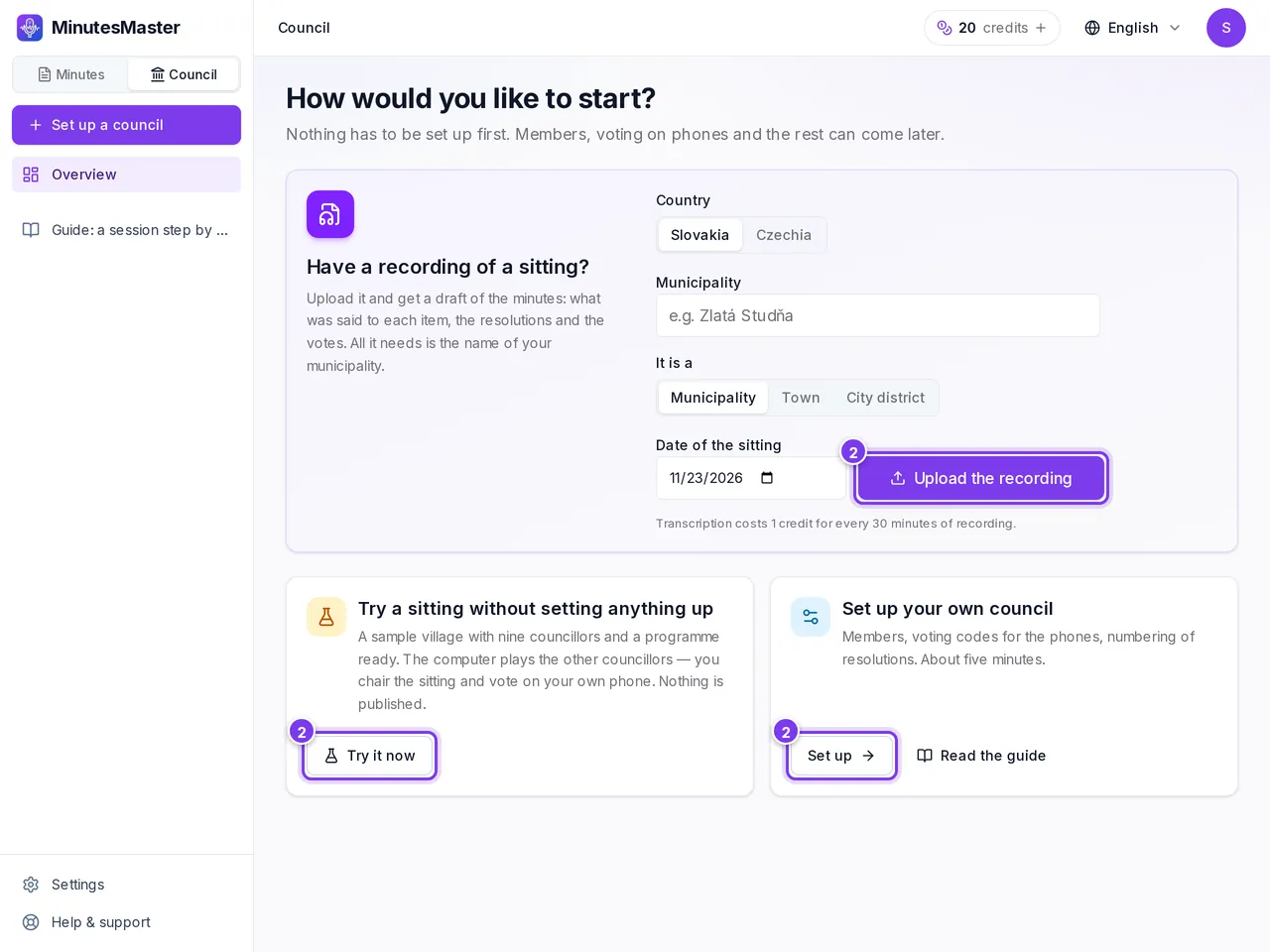
स्क्रीनशॉट अंग्रेज़ी वर्ज़न से लिया गया है - चरण 3:
पहला चरण: संस्था और उसके संगठन का नाम लिखें, फिर यह किसके नियमों का पालन करता है? और दस्तावेज़ों की भाषा चुनें। स्लोवाक या चेक नगरपालिका के लिए उसका नाम और वह क्या है, इतना काफ़ी है; बाकी फ़ील्ड देखने के लिए नाम, नियम या भाषा बदलें पर क्लिक करें। अगर आप जिस टीम के एडमिन हैं, ऐसी कोई टीम नहीं है, तो परिषद के लिए बनने वाली टीम का नाम लिखें।
- चरण 4:
दूसरा चरण (वैकल्पिक): सदस्यों को पेस्ट करें, हर पंक्ति में एक सदस्य, और डैश के बाद उसका पद। चुनें कि सत्रों की अध्यक्षता कौन करता है, मिनट्स कौन लिखता है, कितनी सीटें हैं और प्रस्तावों को कैसे क्रमांक दिया जाता है। परिषद सेट करें पर क्लिक करें।
- चरण 5:
परिषद के पेज पर एक चेकलिस्ट दिखाती है कि पहले सत्र से पहले क्या बाकी है। सदस्य जोड़ने या बदलने के लिए सदस्य और वोटिंग कोड खोलें (सदस्य जोड़ें, कई सदस्य पेस्ट करें)।
- चरण 6:
वोटिंग कोड जारी करें: सभी के लिए कोड जारी करें पर क्लिक करें, फिर पर्चियां प्रिंट करें पर। वोट देने का अधिकार रखने वाले हर सदस्य को एक पर्ची मिलती है, जिस पर एक निजी कोड होता है। इससे वे अपने फ़ोन से वोट कर सकते हैं।
- चरण 7:
बाकी चीज़ों के लिए परिषद सेटिंग्स खोलें: संस्था, डिफ़ॉल्ट बहुमत, प्रस्तावों का क्रमांक, दस्तावेज़ (मिनट्स और प्रस्तावों पर हस्ताक्षर कौन करता है, सत्यापित करने वाले, मिनट्स कौन लिखता है) और सार्वजनिक पेज।
हर दस्तावेज़ के ऊपर का प्रतीक चिह्न या लोगो टीम का लेटरहेड होता है: परिषद सेटिंग्स में दिया गया प्रतीक चिह्न और लेटरहेड लिंक आपको टीमें पेज पर ले जाता है, जहां टीम एडमिन इसे अपलोड करता है।
पहले सत्र से लेकर प्रकाशित मिनट्स तक की पूरी प्रक्रिया के लिए परिषद मेन्यू में गाइड: एक सत्र, चरण दर चरण पढ़ें (www.minutesmaster.ai/guides/council-session-voting-on-phones, अंग्रेज़ी, चेक और स्लोवाक में)।
जानना ज़रूरी है
- परिषद मोड सिर्फ़ वेबसाइट पर है। फ़ोन ऐप में परिषद का हिस्सा नहीं है; सदस्य अपने फ़ोन के ब्राउज़र में वोट करते हैं, इसके लिए कुछ इंस्टॉल करने या खाता बनाने की ज़रूरत नहीं है।
- परिषद सेट करना, उसके सदस्य और सेटिंग्स बदलना और कोड जारी करना सिर्फ़ टीम का एडमिन कर सकता है।
- वोटिंग कोड सिर्फ़ एक बार दिखता है, जब उसे जारी किया जाता है। खोई हुई पर्ची का कोड दोबारा नहीं दिखाया जा सकता: उस सदस्य पर टिक करें और नया कोड जारी करें; पुराना कोड काम करना बंद कर देता है।
- दस्तावेज़ स्लोवाक, चेक या अंग्रेज़ी में लिखे जाते हैं (दस्तावेज़ों की भाषा), चाहे आप वेबसाइट किसी भी भाषा में इस्तेमाल करें।
- नमूना परिषद सिर्फ़ आज़माने के लिए है: उससे कुछ भी प्रकाशित नहीं होता।
सवाल और जवाब
- क्या परिषद मोड के लिए अलग से पैसे लगते हैं?
नहीं। परिषद सेट करने, वोटिंग, दस्तावेज़ों और सार्वजनिक पेज में क्रेडिट नहीं लगते। सिर्फ़ किसी सत्र की रिकॉर्डिंग को ट्रांसक्राइब करने में क्रेडिट लगते हैं, जैसे किसी भी दूसरी रिकॉर्डिंग में: हर 30 मिनट के लिए 1 क्रेडिट।
- क्या परिषद के सदस्यों को खाता या ऐप चाहिए?
नहीं। वे कमरे में दिखाया गया QR कोड अपने फ़ोन से स्कैन करते हैं, अपने नाम पर टैप करते हैं और पर्ची पर लिखा अपना निजी कोड डालते हैं।
- किसी का वोटिंग कोड खो गया है। अब क्या करें?
सदस्य और वोटिंग कोड खोलें, सूची में उस सदस्य पर टिक करें और सिर्फ़ उसके लिए नया कोड जारी करें। उसका पुराना कोड तुरंत काम करना बंद कर देता है।
23 नवंबर 2026 को प्रोडक्ट से मिलाकर जांचा गया