
โหมดสภาเป็นพื้นที่แยกต่างหากบนเว็บไซต์ สำหรับองค์กรที่ประชุมและลงคะแนน เช่น สภาเทศบาล คณะกรรมการบริหาร คณะกรรมการ หรือสมัชชา โดยจะเก็บสมาชิก สมัยประชุม การลงคะแนน มติที่มีเลขที่กำกับ เอกสาร และหน้าสาธารณะสำหรับประชาชน กฎเรื่องเสียงข้างมากมีอยู่ในตัวสำหรับเทศบาลของสโลวาเกียและเช็ก ส่วนองค์กรอื่นจะใช้กฎทั่วไปและเลือกเกณฑ์เสียงข้างมากเอง
สภาเป็นของทีมหนึ่งทีม คือกลุ่มคนในสำนักงานที่ทำงานเกี่ยวกับสภานั้น ผู้ดูแลทีมตั้งค่าสภา จัดการสมาชิกและรหัส อนุมัติและเผยแพร่ สมาชิกทีมวางแผนและดำเนินสมัยประชุม ผู้ที่มีสิทธิ์อ่านอย่างเดียวดูได้เท่านั้น
บนเว็บไซต์
- ขั้นตอนที่ 1:
เปิดพื้นที่สภา โดยเลือก สภา ที่ด้านบนของเมนู หรือไปที่ พื้นที่สภา ผู้ดูแลทีมยังพบ ตั้งค่าสภาสำหรับทีมนี้ ได้ใน การตั้งค่า → ทีม
- ขั้นตอนที่ 2:
หากยังไม่มีสภา จะมีสามทางให้เริ่มต้น: อัปโหลดไฟล์บันทึกของการประชุมสภา (อัปโหลดไฟล์บันทึก) ลองการประชุมตัวอย่าง (ลองเลย) หรือตั้งค่าสภาของคุณเอง ให้คลิก ตั้งค่า
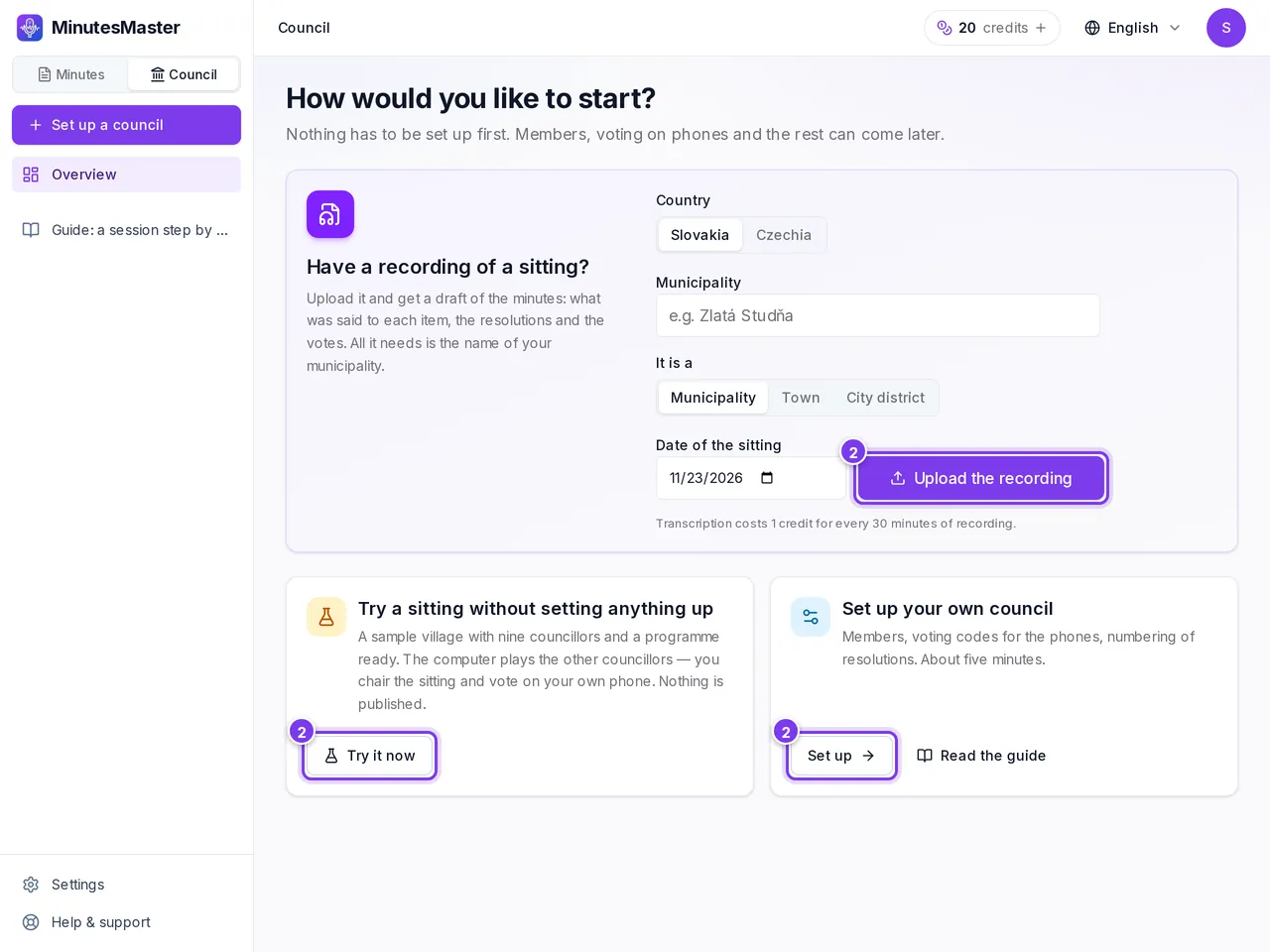
ภาพหน้าจอจากเวอร์ชันภาษาอังกฤษ - ขั้นตอนที่ 3:
ขั้นตอนที่ 1: ตั้งชื่อองค์กรและหน่วยงานที่สังกัด แล้วกำหนด ปฏิบัติตามกฎระเบียบใด และ ภาษาของเอกสาร สำหรับเทศบาลของสโลวาเกียหรือเช็ก ระบุชื่อและประเภทของเทศบาลก็เพียงพอ คลิก เปลี่ยนชื่อ กฎ หรือภาษา เพื่อดูช่องอื่น ๆ หากคุณไม่มีทีมที่เป็นผู้ดูแล ให้ตั้งชื่อทีมที่สร้างขึ้นสำหรับสภา
- ขั้นตอนที่ 4:
ขั้นตอนที่ 2 (ไม่บังคับ): วางรายชื่อสมาชิก บรรทัดละหนึ่งคน โดยใส่ตำแหน่งหลังเครื่องหมายขีด เลือกผู้ทำหน้าที่ประธานในสมัยประชุม ผู้จดบันทึกการประชุม จำนวนที่นั่ง และวิธีกำกับเลขที่มติ แล้วคลิก ตั้งค่าสภา
- ขั้นตอนที่ 5:
ในหน้าของสภา รายการตรวจสอบจะแสดงสิ่งที่ยังต้องทำก่อนการประชุมครั้งแรก เปิด สมาชิกและรหัสลงคะแนน เพื่อเพิ่มหรือแก้ไขสมาชิก (เพิ่มสมาชิก, วางหลายรายชื่อ)
- ขั้นตอนที่ 6:
ออกรหัสลงคะแนน โดยคลิก ออกรหัสให้ทุกคน แล้วคลิก พิมพ์สลิป สมาชิกที่มีสิทธิ์ลงคะแนนแต่ละคนจะได้รับสลิปที่มีรหัสส่วนตัว ใช้ลงคะแนนบนโทรศัพท์ของตนเอง
- ขั้นตอนที่ 7:
เปิด การตั้งค่าสภา เพื่อตั้งค่าส่วนที่เหลือ ได้แก่ องค์กร เกณฑ์เสียงข้างมากเริ่มต้น การกำกับเลขที่มติ เอกสาร (ผู้ลงนามในบันทึกการประชุมและมติ ผู้ตรวจรับรอง และผู้จดบันทึกการประชุม) และหน้าสาธารณะ
ตราหรือโลโก้ที่ด้านบนของเอกสารทุกฉบับคือหัวกระดาษของทีม: ตราและหัวกระดาษ ใน การตั้งค่าสภา จะลิงก์ไปยังหน้าทีม ซึ่งผู้ดูแลทีมเป็นผู้อัปโหลด
ดูกระบวนการทั้งหมดตั้งแต่การประชุมครั้งแรกจนถึงการเผยแพร่บันทึกการประชุมได้ที่ คู่มือ: สมัยประชุมทีละขั้นตอน ในเมนูสภา (www.minutesmaster.ai/guides/council-session-voting-on-phones มีภาษาอังกฤษ เช็ก และสโลวัก)
ควรทราบ
- โหมดสภามีบนเว็บไซต์เท่านั้น แอปบนโทรศัพท์ไม่มีพื้นที่สภา สมาชิกลงคะแนนในเบราว์เซอร์บนโทรศัพท์ของตนเอง โดยไม่ต้องติดตั้งอะไรและไม่ต้องมีบัญชี
- มีเพียงผู้ดูแลของทีมเท่านั้นที่ตั้งค่าสภา เปลี่ยนสมาชิกและการตั้งค่า และออกรหัสได้
- รหัสลงคะแนนจะแสดงเพียงครั้งเดียวตอนที่ออกรหัส สลิปที่หายไม่สามารถแสดงซ้ำได้ ให้ติ๊กเลือกสมาชิกคนนั้นแล้วออกรหัสใหม่ รหัสเดิมจะใช้ไม่ได้อีก
- เอกสารเขียนเป็นภาษาสโลวัก เช็ก หรืออังกฤษ (ภาษาของเอกสาร) ไม่ว่าคุณจะใช้เว็บไซต์ในภาษาใด
- สภาตัวอย่างมีไว้สำหรับทดลองเท่านั้น จะไม่มีอะไรจากสภานี้ถูกเผยแพร่
คำถามและคำตอบ
- โหมดสภามีค่าใช้จ่ายเพิ่มเติมหรือไม่?
ไม่มี การตั้งค่าสภา การลงคะแนน เอกสาร และหน้าสาธารณะไม่ใช้เครดิต เฉพาะการถอดเสียงไฟล์บันทึกของการประชุมสภาเท่านั้นที่ใช้เครดิต เช่นเดียวกับไฟล์บันทึกทั่วไป: 1 เครดิตต่อทุก 30 นาที
- สมาชิกสภาต้องมีบัญชีหรือแอปหรือไม่?
ไม่ต้อง สมาชิกสแกนคิวอาร์โค้ดที่แสดงในห้องประชุมด้วยโทรศัพท์ แตะชื่อของตนเอง แล้วพิมพ์รหัสส่วนตัวจากสลิป
- มีคนทำรหัสลงคะแนนหาย ต้องทำอย่างไร?
เปิด สมาชิกและรหัสลงคะแนน ติ๊กเลือกสมาชิกคนนั้นในรายการ แล้วออกรหัสใหม่เฉพาะคนนั้น รหัสเดิมจะใช้ไม่ได้ทันที
ตรวจสอบกับผลิตภัณฑ์เมื่อ 23 พฤศจิกายน 2569