
Meclis modu, toplanıp oy kullanan bir organ için web sitesinin ayrı bir alanıdır: belediye meclisi, kurul, komite veya genel kurul. Organın üyelerini, oturumlarını, oylamalarını, numaralı kararlarını, belgelerini ve vatandaşlar için herkese açık bir sayfayı tutar. Çoğunluk kuralları Slovak ve Çek belediyeleri için hazır gelir; diğer tüm organlar genel kuralları kullanır ve çoğunluğu kendileri seçer.
Bir meclis bir ekibe aittir: ofisinizde meclis üzerinde çalışan kişiler. Ekip yöneticileri meclisi kurar, üyelerini ve kodlarını yönetir, onaylar ve yayımlar. Ekip üyeleri oturumları planlar ve yürütür. Salt okunur erişimi olanlar yalnızca görüntüleyebilir.
Web sitesinde
- 1. adım:
Meclis alanını açın: menünün üstündeki Meclis veya Meclis alanı bağlantısı. Ekip yöneticileri ayrıca Bu ekip için meclis kur seçeneğini Ayarlar → Ekipler altında bulur.
- 2. adım:
Henüz meclisiniz yoksa üç yol vardır: bir oturumun kaydını yükleyin (Kaydı yükle), örnek bir oturumu deneyin (Şimdi dene) veya kendi meclisinizi kurun. Kur düğmesine tıklayın.
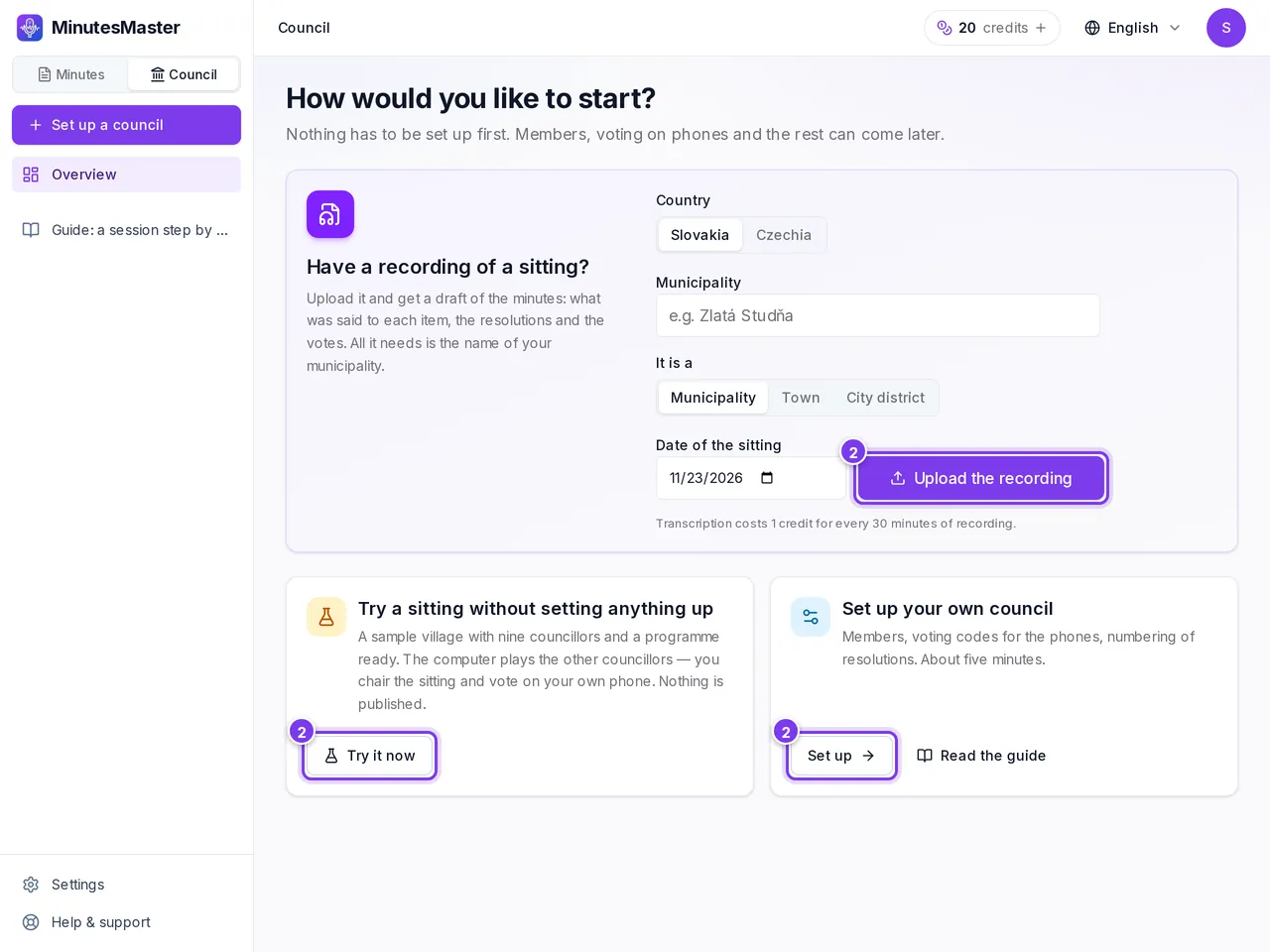
Ekran görüntüsü İngilizce sürümden alınmıştır - 3. adım:
Birinci adım: organa ve kuruluşuna ad verin, Hangi kurallara tabi? ve Belgelerin dili alanlarını seçin. Slovak veya Çek belediyesi için adı ve türü yeterlidir; Adı, kuralları veya dili değiştirin seçeneği diğer alanları gösterir. Yönetici olduğunuz bir ekip yoksa, meclis için oluşturulacak ekibin adını girin.
- 4. adım:
İkinci adım (isteğe bağlı): üyeleri her satıra bir kişi gelecek şekilde yapıştırın, görevi tireden sonra yazın. Oturumlara kimin başkanlık edeceğini, tutanağı kimin tutacağını, koltuk sayısını ve kararların nasıl numaralandırılacağını seçin. Meclisi kur düğmesine tıklayın.
- 5. adım:
Meclisin sayfasında, ilk oturumdan önce nelerin kaldığını gösteren bir kontrol listesi bulunur. Üyeleri eklemek veya değiştirmek için Üyeler ve oy kodları bölümünü açın (Üye ekle, Toplu yapıştır).
- 6. adım:
Oy kodlarını oluşturun: Herkes için kod oluştur, ardından Kâğıtları yazdır. Oy hakkı olan her üye, kendi telefonundan oy vermek için kişisel kodunun yazılı olduğu bir kâğıt alır.
- 7. adım:
Geri kalanı için Meclis ayarları bölümünü açın: organ, varsayılan çoğunluk, kararların numaralandırılması, Belgeler (Tutanak ve kararları imzalayanlar, doğrulayıcılar, tutanağı tutan kişi) ve herkese açık sayfa.
Her belgenin üstündeki arma veya logo ekibin antetidir: Meclis ayarları içindeki Arma ve antet bağlantısı, bir ekip yöneticisinin anteti yüklediği Ekipler sayfasına götürür.
İlk oturumdan yayımlanan tutanağa kadar tüm süreç için meclis menüsündeki Kılavuz: adım adım bir oturum bölümünü okuyun (www.minutesmaster.ai/guides/council-session-voting-on-phones, İngilizce, Çekçe ve Slovakça).
Bilmeniz gerekenler
- Meclis modu yalnızca web sitesinde vardır. Telefon uygulamasında meclis alanı yoktur; üyeler telefonlarının tarayıcısından oy verir, hiçbir şey yüklemeleri veya hesap açmaları gerekmez.
- Meclisi yalnızca ekibin yöneticisi kurabilir, üyelerini ve ayarlarını değiştirebilir, kod oluşturabilir.
- Bir oy kodu yalnızca oluşturulduğu anda bir kez gösterilir. Kaybolan kâğıt yeniden gösterilemez: üyeyi işaretleyin ve yeni bir kod oluşturun; eski kod geçersiz olur.
- Belgeler, web sitesini hangi dilde kullanırsanız kullanın Slovakça, Çekçe veya İngilizce (belgelerin dili) yazılır.
- Örnek meclis yalnızca denemek içindir: ondan hiçbir şey yayımlanmaz.
Sorular ve cevaplar
- Meclis modu ek ücretli mi?
Hayır. Meclis kurma, oylama, belgeler ve herkese açık sayfa kredi kullanmaz. Yalnızca bir oturumun kaydını yazıya dökmek, diğer tüm kayıtlar gibi kredi kullanır: her 30 dakika için 1 kredi.
- Meclis üyelerinin hesap açması veya uygulama yüklemesi gerekir mi?
Hayır. Salonda gösterilen QR kodunu telefonlarıyla tarar, adlarına dokunur ve kâğıttaki kişisel kodlarını yazarlar.
- Birisi oy kodunu kaybetti. Ne yapmalı?
Üyeler ve oy kodları bölümünü açın, listeden üyeyi işaretleyin ve yalnızca onun için yeni bir kod oluşturun. Eski kodu hemen geçersiz olur.
23 Kasım 2026 tarihinde üründe doğrulandı