
A testületi mód a webhely külön területe olyan testületnek, amely ülésezik és szavaz: önkormányzati képviselő-testületnek, igazgatótanácsnak, bizottságnak vagy közgyűlésnek. Nyilvántartja a testület tagjait, üléseit, szavazásait, számozott határozatait és iratait, és van hozzá nyilvános oldal a polgároknak. A többségre vonatkozó szabályok be vannak építve a szlovák és a cseh önkormányzatokhoz; bármely más testület az általános szabályokat használja, és a többséget maga választja ki.
A testület egy csapathoz tartozik: a hivatalod azon emberei, akik rajta dolgoznak. A csapatadminok hozzák létre a testületet, kezelik a tagjait és a kódokat, jóváhagyják és közzéteszik az iratokat. A csapat tagjai megtervezik és lebonyolítják az üléseket. Az csak olvasási joggal rendelkezők csak megtekinthetik.
A weboldalon
- 1. lépés:
Nyisd meg a testületi területet: kattints a menü tetején a Testület elemre, vagy menj a Testület területre. A csapatadminok a Testület létrehozása ehhez a csapathoz lehetőséget a Beállítások → Csapatok menüben is megtalálják.
- 2. lépés:
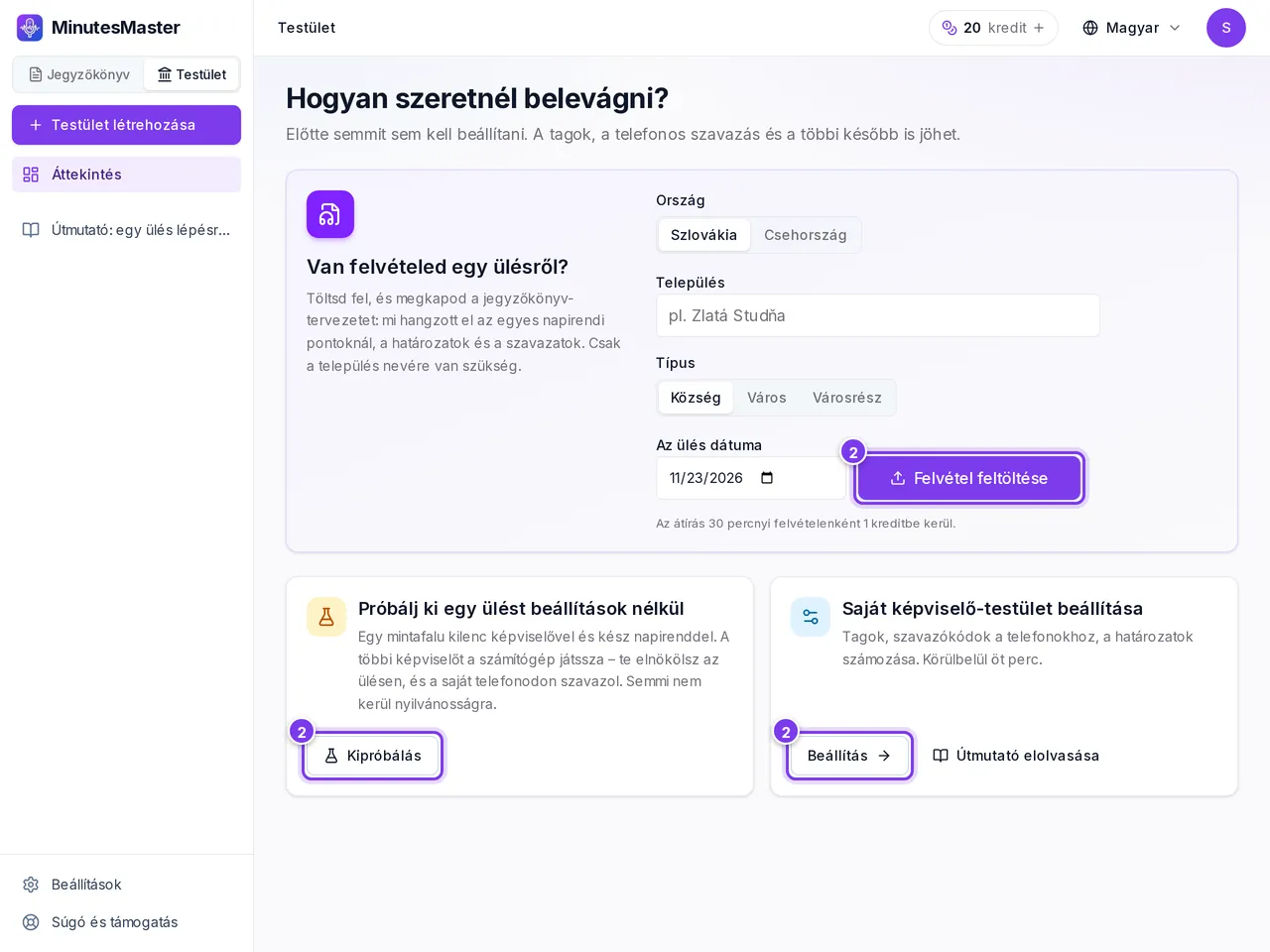
Ha még nincs testületed, háromféleképpen indulhatsz: feltöltheted egy ülés felvételét (Felvétel feltöltése), kipróbálhatsz egy mintaülést (Kipróbálás), vagy beállíthatod a saját testületedet. Kattints a Beállítás gombra.
- 3. lépés:
Első lépés: add meg a testület és a szervezete nevét, majd töltsd ki a Milyen szabályok szerint működik? és a Az iratok nyelve mezőt. Szlovák vagy cseh önkormányzatnál elég a neve és a típusa; a többi mezőt a Név, szabályok vagy nyelv módosítása lehetőség jeleníti meg. Ha nincs olyan csapatod, amelyben admin vagy, add meg a testülethez létrehozandó csapat nevét.
- 4. lépés:
Második lépés (nem kötelező): illeszd be a tagokat, soronként egyet, a funkciót gondolatjel után. Válaszd ki, ki vezeti az üléseket, ki írja a jegyzőkönyvet, add meg a helyek számát, és azt, hogyan számozzák a határozatokat. Kattints a Testület létrehozása gombra.
- 5. lépés:
A testület oldalán egy ellenőrzőlista mutatja, mi van még hátra az első ülés előtt. A tagok hozzáadásához vagy módosításához nyisd meg a Tagok és szavazókódok oldalt (Tag hozzáadása, Több beillesztése).
- 6. lépés:
Add ki a szavazókódokat: kattints a Kódok kiadása mindenkinek, majd a Cédulák nyomtatása gombra. Minden szavazati joggal rendelkező tag kap egy cédulát személyes kóddal, amellyel a saját telefonján szavazhat.
- 7. lépés:
A többi beállításhoz nyisd meg a Testületi beállítások oldalt: itt találod a testület adatait, az alapértelmezett többséget, a határozatok számozását, a Dokumentumok részt (Ki írja alá a jegyzőkönyvet és a határozatokat, a hitelesítők, a jegyzőkönyvvezető) és a nyilvános oldalt.
Az iratok tetején látható címer vagy logó a csapat fejléce: a Testületi beállítások oldalon a Címer és fejléc a Csapatok oldalra mutat, ahol a csapatadmin feltöltheti.
Az egész folyamathoz az első üléstől a közzétett jegyzőkönyvig olvasd el a testületi menüben a Útmutató: egy ülés lépésről lépésre elemet (www.minutesmaster.ai/guides/council-session-voting-on-phones, angol, cseh és szlovák nyelven).
Jó tudni
- A testületi mód csak a weboldalon érhető el. A telefonos alkalmazásban nincs testületi terület; a tagok a telefonjuk böngészőjében szavaznak, telepítés és fiók nélkül.
- Testületet létrehozni, a tagjait és beállításait módosítani, valamint kódokat kiadni csak a csapat adminja tud.
- A szavazókód csak egyszer, a kiadásakor látható. Az elveszett cédulát nem lehet újra megjeleníteni: jelöld be a tagot, és adj ki neki új kódot; a régi nem működik tovább.
- Az iratok szlovák, cseh vagy angol nyelven készülnek (az iratok nyelve), függetlenül attól, milyen nyelven használod a weboldalt.
- A mintatestület csak kipróbálásra való: belőle semmi nem kerül közzétételre.
Kérdések és válaszok
- Kerül külön pénzbe a testületi mód?
Nem. A testület beállítása, a szavazás, az iratok és a nyilvános oldal nem használ krediteket. Csak az ülés felvételének átírása használ krediteket, mint bármely felvétel: 30 percenként 1 kredit.
- Kell-e a képviselőknek fiók vagy alkalmazás?
Nem. A teremben megjelenített QR-kódot beolvassák a telefonjukkal, megérintik a nevüket, és beírják a cédulán lévő személyes kódjukat.
- Valaki elvesztette a szavazókódját. Mit tegyek?
Nyisd meg a Tagok és szavazókódok oldalt, jelöld be a tagot a listában, és adj ki neki új kódot. A régi kódja azonnal érvényét veszti.
Ellenőrizve a termékben: 2026. november 23.