
議會模式是網站上獨立的區域,適用於需要開會並表決的機構,例如市議會、董事會、委員會或大會。它會保存機構的成員、會議、表決、編號決議、文件,以及供市民瀏覽的公開頁面。斯洛伐克與捷克市政機關的多數決規則已內建;其他機構則使用通用規則,並自行選擇多數門檻。
議會隸屬於團隊,也就是貴單位中負責處理議會事務的人員。團隊管理員負責設定議會、管理成員與投票碼,以及核准與發布。團隊成員負責規劃與進行會議。唯讀權限的人員只能檢視。
在網站上
- 步驟 1:
開啟議會區域:選單頂端的議會,或前往議會區域。團隊管理員也可以在設定 → 團隊中找到為此團隊建立議會。
- 步驟 2:
尚未建立議會時,有三種開始方式:上傳會議錄音(上傳錄音檔)、試用範例會議(立即試用),或設定自己的議會。請按一下開始設定。
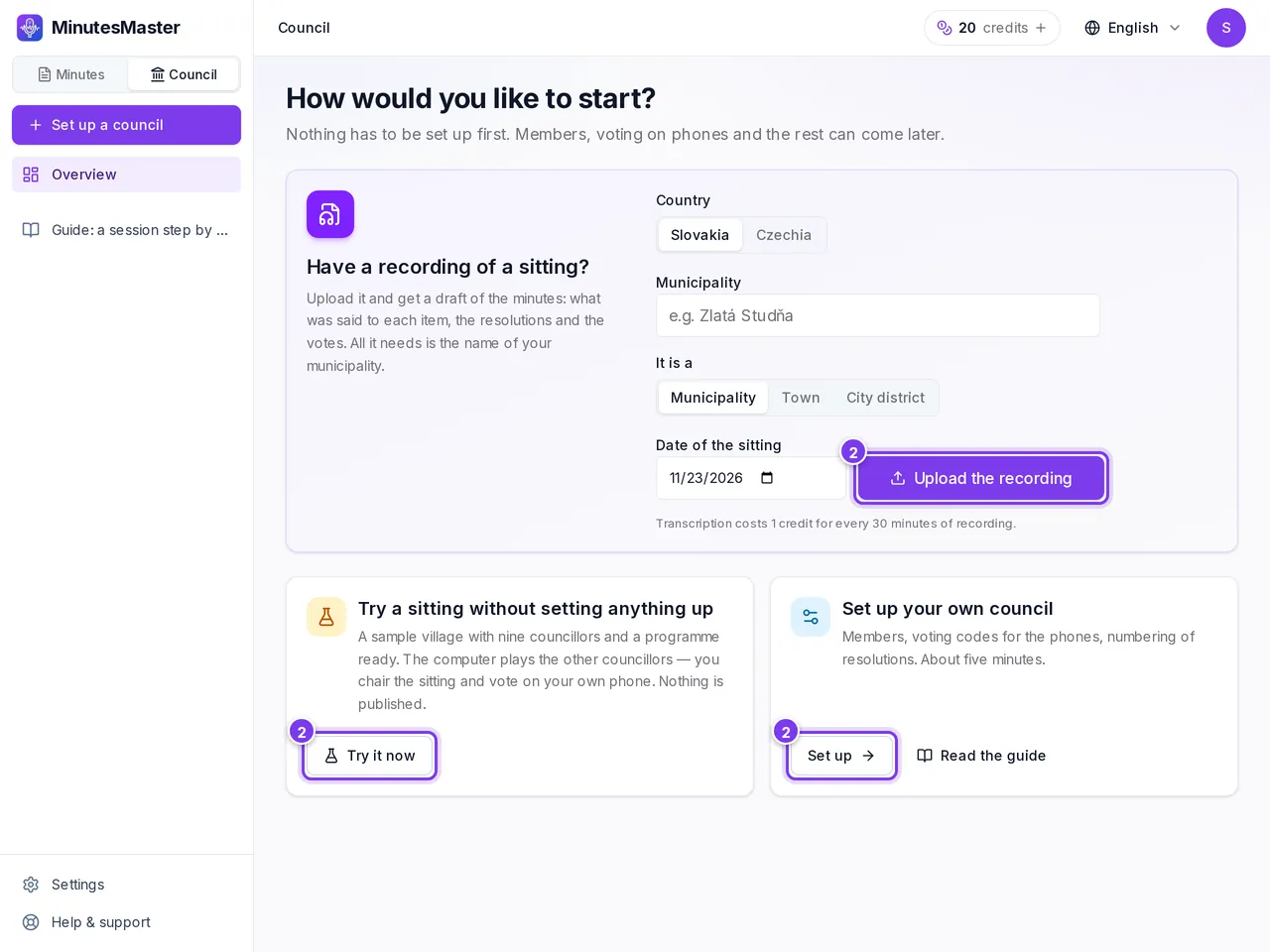
螢幕截圖為英文版本 - 步驟 3:
第一步:為機構及其所屬組織命名,並選擇適用哪一套規則?與文件語言。若是斯洛伐克或捷克的市政機關,只需填寫名稱與機構類型;按一下變更名稱、規則或語言可顯示其他欄位。若您沒有擔任管理員的團隊,請為議會專用的團隊命名。
- 步驟 4:
第二步(選填):貼上成員名單,每行一位,職務寫在破折號後方。選擇會議主席、會議記錄人、席次數,以及決議的編號方式。按一下設定議會。
- 步驟 5:
議會頁面上的檢查清單會列出第一次會議前尚待完成的事項。開啟成員與投票碼即可新增或變更成員(新增成員、貼上多位)。
- 步驟 6:
發放投票碼:先按為所有人發放表決碼,再按列印紙條。每位有表決權的成員都會拿到一張紙條,上面印有個人代碼,可用自己的手機投票。
- 步驟 7:
開啟議會設定進行其他設定:機構、預設多數決、決議編號、文件(會議記錄與決議的簽署人、核對人、會議記錄人)以及公開頁面。
每份文件頂端的徽章或標誌取自團隊的信頭:議會設定中的徽章與信頭會連結至團隊頁面,由團隊管理員在該處上傳。
如需了解從第一次會議到發布會議記錄的完整流程,請參閱議會選單中的指南:逐步完成一場會議(www.minutesmaster.ai/guides/council-session-voting-on-phones,提供英文、捷克文與斯洛伐克文版本)。
注意事項
- 議會模式僅限網站使用。手機 App 沒有議會區域;成員透過手機瀏覽器投票,不需安裝任何程式,也不需要帳號。
- 只有團隊管理員可以設定議會、變更成員與設定,以及發放投票碼。
- 投票碼只會在發放時顯示一次。遺失的紙條無法再次顯示:請勾選該成員並重新發放代碼,舊代碼即失效。
- 文件以斯洛伐克文、捷克文或英文撰寫(文件語言),與您使用網站的語言無關。
- 範例議會僅供試用,其中的內容不會公開發布。
常見問題
- 議會模式需要額外付費嗎?
不需要。設定議會、表決、文件與公開頁面都不會使用點數。只有將會議錄音轉成文字時才會使用點數,與一般錄音相同:每 30 分鐘音訊 1 點。
- 議員需要帳號或 App 嗎?
不需要。他們只要用手機掃描會場顯示的 QR 碼,點選自己的姓名,再輸入紙條上的個人代碼即可。
- 有人遺失了投票碼,該怎麼辦?
開啟成員與投票碼,在清單中勾選該成員,並只為該成員重新發放代碼。舊代碼會立即失效。
已於 2026年11月23日 對照產品核實