
Rådsläget är ett eget område på webbplatsen för ett organ som sammanträder och röstar: ett kommunfullmäktige, en styrelse, en nämnd eller en församling. Där samlas organets ledamöter, sammanträden, omröstningar, numrerade beslut, handlingar och en offentlig sida för invånarna. Reglerna för majoriteter är inbyggda för slovakiska och tjeckiska kommuner. Alla andra organ använder de allmänna reglerna och väljer själva majoritet.
Ett råd hör till ett team: de personer på ditt kontor som arbetar med det. Teamadmins ställer in rådet, hanterar ledamöter och koder samt godkänner och publicerar. Teammedlemmar planerar och genomför sammanträden. Personer med enbart läsbehörighet kan bara titta.
På webbplatsen
- Steg 1:
Öppna rådsområdet: Råd högst upp i menyn, eller gå till rådsområdet. Teamadmins hittar också Skapa ett råd för det här teamet under Inställningar → Team.
- Steg 2:
Utan ett råd har du tre sätt att komma igång: ladda upp inspelningen av ett sammanträde (Ladda upp inspelningen), prova ett exempelsammanträde (Prova nu) eller ställ in ditt eget råd. Klicka på Ställ in.
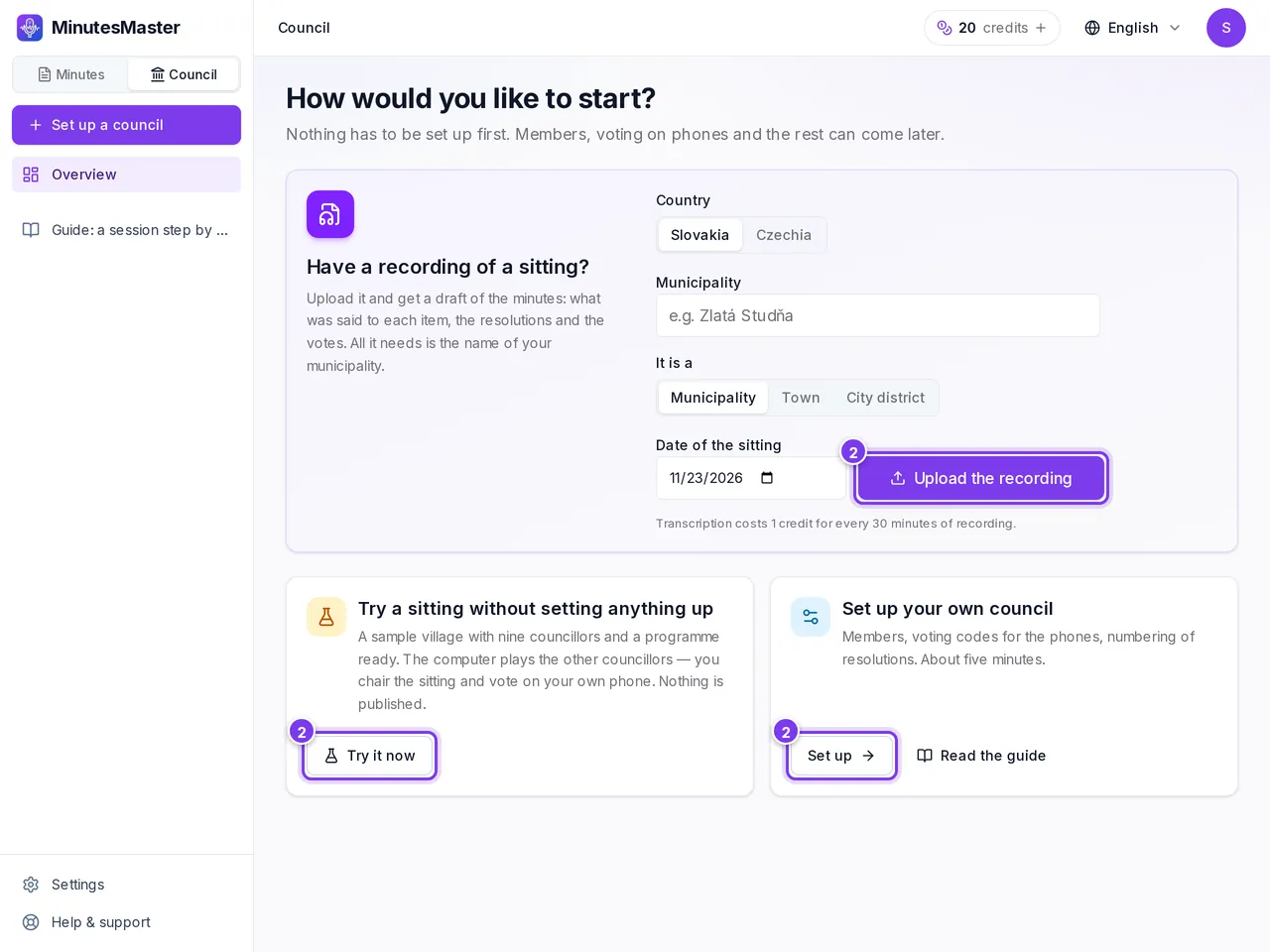
Skärmbild från den engelska versionen - Steg 3:
Steg ett: ange organets namn och organisation och fyll i Vilka regler följer det? och Språk för handlingarna. För en slovakisk eller tjeckisk kommun räcker det med namn och typ av organ. Under Ändra namn, regler eller språk finns övriga fält. Om du inte är admin i något team anger du namnet på det team som skapas för rådet.
- Steg 4:
Steg två (valfritt): klistra in ledamöterna, en per rad, med funktionen efter ett streck. Välj vem som leder sammanträdena, vem som för protokollet, antal platser och hur besluten numreras. Klicka på Skapa rådet.
- Steg 5:
På rådets sida visar en checklista vad som återstår före det första sammanträdet. Öppna Ledamöter och röstkoder för att lägga till eller ändra ledamöter (Lägg till medlem, Klistra in flera).
- Steg 6:
Skapa röstkoderna: Skapa koder åt alla och därefter Skriv ut lapparna. Varje ledamot med rösträtt får en lapp med en personlig kod för att rösta på sin egen telefon.
- Steg 7:
Öppna Rådets inställningar för resten: organet, standardmajoriteten, numreringen av besluten, Dokument (Vem som undertecknar protokollen och besluten, justerarna, vem som för protokollet) och den offentliga sidan.
Emblemet eller loggan överst på varje handling är teamets brevhuvud: Emblem och brevhuvud i Rådets inställningar länkar till sidan Team, där en teamadmin laddar upp det.
Hela förloppet från det första sammanträdet till publicerade protokoll går du igenom i Guide: ett sammanträde steg för steg i rådsmenyn (www.minutesmaster.ai/guides/council-session-voting-on-phones, på engelska, tjeckiska och slovakiska).
Bra att veta
- Rådsläget finns bara på webbplatsen. Telefonappen har inget rådsområde. Ledamöterna röstar i telefonens webbläsare, utan att installera något och utan konto.
- Bara en admin i teamet kan ställa in ett råd, ändra dess ledamöter och inställningar och skapa koder.
- En röstkod visas bara en gång, när den skapas. En borttappad lapp kan inte visas igen: markera ledamoten och skapa en ny kod. Den gamla koden slutar fungera.
- Handlingarna skrivs på slovakiska, tjeckiska eller engelska (handlingarnas språk), oavsett vilket språk du använder webbplatsen på.
- Exempelrådet är bara till för att prova. Inget från det publiceras.
Frågor och svar
- Kostar rådsläget extra?
Nej. Att ställa in ett råd, rösta, ta fram handlingarna och använda den offentliga sidan kostar inga krediter. Bara transkribering av inspelningen av ett sammanträde använder krediter, som vilken inspelning som helst: 1 kredit motsvarar 30 minuters ljud.
- Behöver ledamöterna ett konto eller en app?
Nej. De skannar QR-koden som visas i lokalen med sin telefon, trycker på sitt namn och skriver in sin personliga kod från lappen.
- Någon har tappat bort sin röstkod. Vad gör jag?
Öppna Ledamöter och röstkoder, markera ledamoten i listan och skapa en ny kod bara åt den personen. Den gamla koden slutar fungera direkt.
Kontrollerad mot produkten den 23 november 2026