
Режим совета — это отдельный раздел сайта для органа, который заседает и голосует: муниципального совета, правления, комитета или собрания. В нём хранятся члены органа, заседания, голосования, пронумерованные решения, документы и публичная страница для жителей. Правила большинства встроены для муниципалитетов Словакии и Чехии; любой другой орган работает по общим правилам и сам выбирает нужное большинство.
Совет принадлежит команде: это сотрудники вашего офиса, которые с ним работают. Администраторы команды настраивают совет, управляют его членами и кодами, утверждают и публикуют документы. Участники команды планируют и проводят сессии. Читатели могут только просматривать.
На сайте
- Шаг 1:
Откройте раздел совета: Совет вверху меню или перейдите в раздел советов. Администраторы команды также найдут Настроить совет для этой команды в разделе Настройки → Команды.
- Шаг 2:
Если совета ещё нет, есть три способа начать: загрузить запись заседания (Загрузить запись), попробовать пробное заседание (Попробовать сейчас) или настроить собственный совет. Нажмите Настроить.
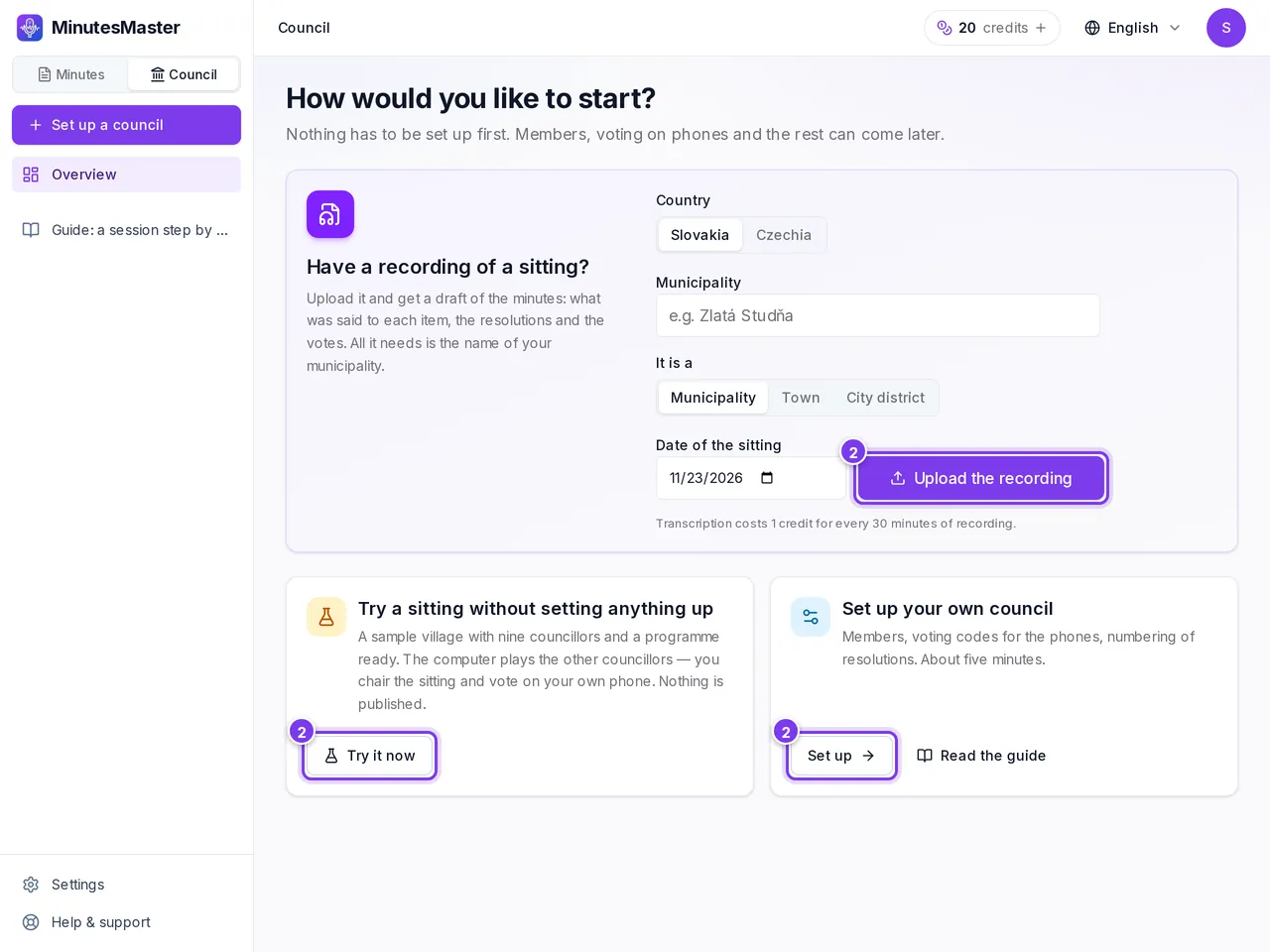
Скриншот английской версии - Шаг 3:
Шаг первый: укажите название органа и его организацию, заполните поля По чьим правилам работает орган? и Язык документов. Для словацкого или чешского муниципалитета достаточно названия и вида органа; остальные поля откроются по ссылке Изменить название, правила или язык. Если у вас нет команды, где вы администратор, укажите название команды, которая будет создана для совета.
- Шаг 4:
Шаг второй (необязательный): вставьте список членов, по одному в строке, а должность напишите после тире. Выберите, кто председательствует на заседаниях, кто ведёт протокол, сколько всего мест и как нумеруются решения. Нажмите Создать совет.
- Шаг 5:
На странице совета контрольный список показывает, что осталось сделать до первого заседания. Откройте Члены совета и коды голосования, чтобы добавить или изменить членов (Добавить члена, Вставить список).
- Шаг 6:
Выдайте коды голосования: Выдать коды всем, затем Распечатать листки. Каждый член совета с правом голоса получает листок с личным кодом, чтобы голосовать на своём телефоне.
- Шаг 7:
Остальное задаётся в разделе Настройки совета: орган, большинство по умолчанию, нумерация решений, Документы (Кто подписывает протоколы и решения, проверяющие, кто ведёт протокол) и публичная страница.
Герб или логотип вверху каждого документа — это бланк команды: ссылка Герб и бланк в разделе Настройки совета ведёт на страницу команд, где администратор команды его загружает.
О всём процессе от первого заседания до опубликованного протокола читайте в разделе Руководство: сессия шаг за шагом в меню совета (www.minutesmaster.ai/guides/council-session-voting-on-phones, на английском, чешском и словацком языках).
Полезно знать
- Режим совета есть только на сайте. В приложении для телефона раздела совета нет; члены голосуют в браузере своего телефона, ничего устанавливать и создавать аккаунт не нужно.
- Только администратор команды может настроить совет, изменить его членов и настройки и выдать коды.
- Код голосования показывается только один раз, при выдаче. Потерянный листок показать снова нельзя: отметьте этого члена и выдайте новый код; старый перестанет работать.
- Документы пишутся на словацком, чешском или английском языке (язык документов) независимо от того, на каком языке вы пользуетесь сайтом.
- Пробный совет нужен только для знакомства: ничего из него не публикуется.
Вопросы и ответы
- Режим совета стоит дополнительных денег?
Нет. Настройка совета, голосование, документы и публичная страница не расходуют кредиты. Кредиты расходует только расшифровка записи заседания, как и любой другой записи: 1 кредит за каждые 30 минут.
- Нужны ли членам совета аккаунт или приложение?
Нет. Они сканируют QR-код, который показан в зале, телефоном, нажимают на своё имя и вводят личный код с листка.
- Член совета потерял код голосования. Что делать?
Откройте Члены совета и коды голосования, отметьте этого члена в списке и выдайте новый код только ему. Старый код сразу перестанет работать.
Проверено в продукте: 23 ноября 2026 г.