
Der Gremium-Modus ist ein eigener Bereich der Website für ein Organ, das tagt und abstimmt: einen Gemeinderat, einen Vorstand, einen Ausschuss oder eine Versammlung. Er verwaltet die Mitglieder, Sitzungen, Abstimmungen, nummerierten Beschlüsse und Unterlagen des Gremiums und bietet eine öffentliche Seite für Bürger. Die Regeln für Mehrheiten sind für slowakische und tschechische Gemeinden integriert; jedes andere Gremium nutzt die allgemeinen Regeln und wählt die Mehrheit selbst.
Ein Gremium gehört zu einem Team: den Personen Ihres Büros, die daran arbeiten. Team-Admins richten das Gremium ein, verwalten seine Mitglieder und Codes, genehmigen und veröffentlichen. Team-Mitglieder planen und leiten Sitzungen. Personen mit reinem Lesezugriff können nur ansehen.
Auf der Website
- Schritt 1:
Öffnen Sie den Gremium-Bereich: Gremium oben im Menü, oder gehen Sie zum Gremium-Bereich. Team-Admins finden Gremium für dieses Team einrichten auch unter Einstellungen → Teams.
- Schritt 2:
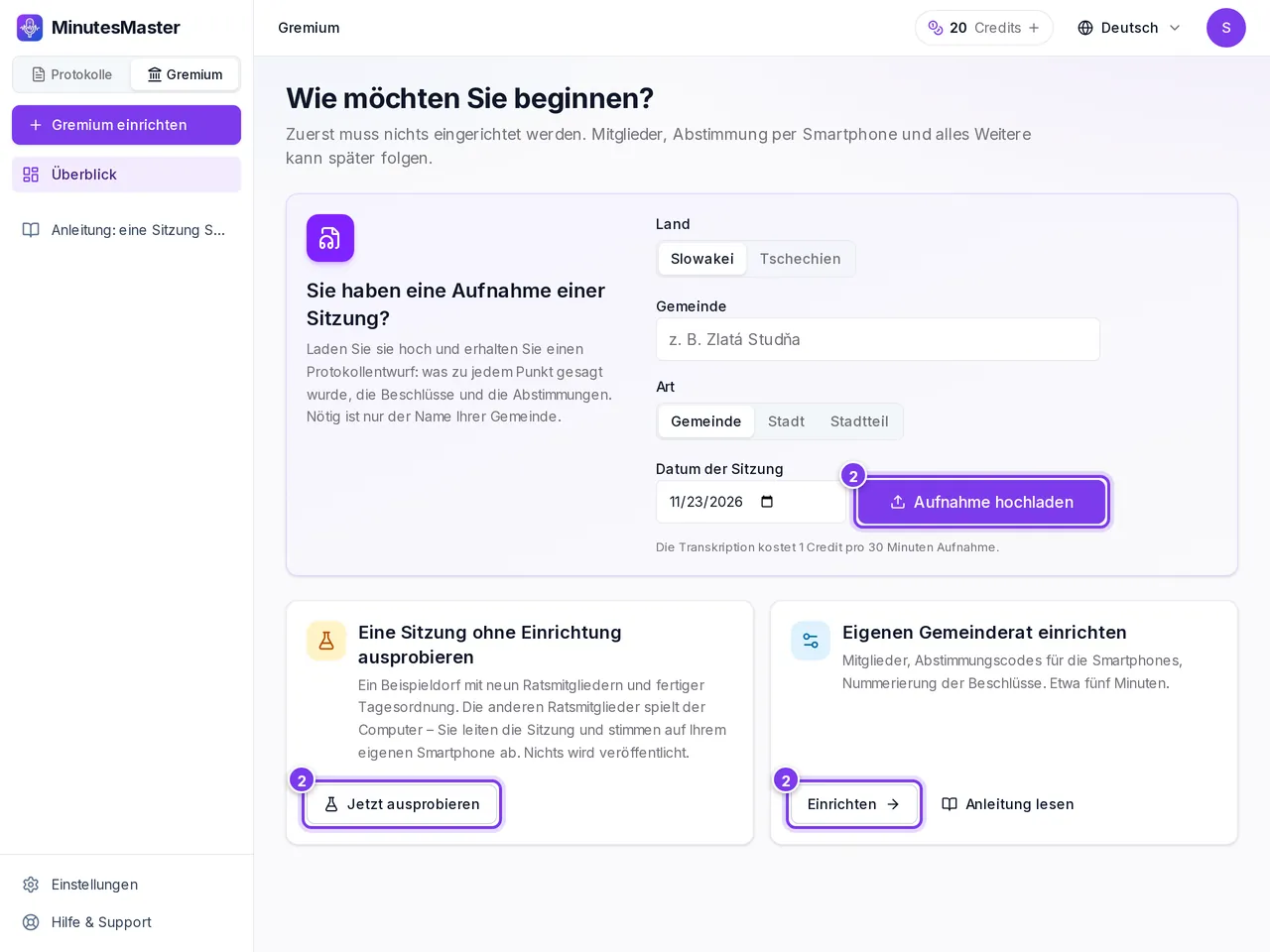
Ohne Gremium haben Sie drei Einstiege: Laden Sie die Aufnahme einer Sitzung hoch (Aufnahme hochladen), probieren Sie eine Beispielsitzung aus (Jetzt ausprobieren) oder richten Sie Ihr eigenes Gremium ein. Klicken Sie auf Einrichten.
- Schritt 3:
Schritt eins: Benennen Sie das Gremium und seine Organisation und machen Sie Angaben bei Nach wessen Regeln arbeitet es? und Sprache der Unterlagen. Bei einer slowakischen oder tschechischen Gemeinde genügen Name und Art; Name, Regeln oder Sprache ändern zeigt die weiteren Felder. Wenn Sie in keinem Team Admin sind, geben Sie den Namen des Teams ein, das für das Gremium angelegt wird.
- Schritt 4:
Schritt zwei (optional): Fügen Sie die Mitglieder ein, eines pro Zeile, mit der Funktion nach einem Gedankenstrich. Wählen Sie, wer die Sitzungen leitet, wer das Protokoll führt, wie viele Sitze es gibt und wie Beschlüsse nummeriert werden. Klicken Sie auf Gremium einrichten.
- Schritt 5:
Auf der Seite des Gremiums zeigt eine Checkliste, was vor der ersten Sitzung noch fehlt. Öffnen Sie Mitglieder & Abstimmungscodes, um Mitglieder hinzuzufügen oder zu ändern (Mitglied hinzufügen, Mehrere einfügen).
- Schritt 6:
Vergeben Sie die Abstimmungscodes: Codes für alle vergeben, danach Zettel drucken. Jedes stimmberechtigte Mitglied erhält einen Zettel mit einem persönlichen Code, um auf dem eigenen Handy abzustimmen.
- Schritt 7:
Öffnen Sie Gremium-Einstellungen für alles Weitere: das Gremium, die Standardmehrheit, die Nummerierung der Beschlüsse, Dokumente (Wer Protokolle und Beschlüsse unterzeichnet, die Protokollprüfer, wer das Protokoll führt) und die öffentliche Seite.
Das Wappen oder Logo oben auf jeder Unterlage ist der Briefkopf des Teams: Wappen und Briefkopf in Gremium-Einstellungen verweist auf die Teams-Seite, auf der ein Team-Admin es hochlädt.
Den gesamten Ablauf von der ersten Sitzung bis zum veröffentlichten Protokoll lesen Sie unter Anleitung: eine Sitzung Schritt für Schritt im Gremium-Menü (www.minutesmaster.ai/guides/council-session-voting-on-phones, auf Englisch, Tschechisch und Slowakisch).
Gut zu wissen
- Der Gremium-Modus ist nur auf der Website verfügbar. Die Handy-App hat keinen Gremium-Bereich; Mitglieder stimmen im Browser ihres Handys ab, ohne Installation und ohne Konto.
- Nur ein Admin des Teams kann ein Gremium einrichten, seine Mitglieder und Einstellungen ändern und Codes vergeben.
- Ein Abstimmungscode wird nur einmal angezeigt, nämlich bei der Vergabe. Ein verlorener Zettel kann nicht erneut angezeigt werden: Markieren Sie das Mitglied und vergeben Sie einen neuen Code; der alte wird ungültig.
- Die Unterlagen werden auf Slowakisch, Tschechisch oder Englisch verfasst (Sprache der Unterlagen), unabhängig davon, in welcher Sprache Sie die Website nutzen.
- Das Beispiel-Gremium dient nur zum Ausprobieren: Nichts daraus wird veröffentlicht.
Fragen und Antworten
- Kostet der Gremium-Modus extra?
Nein. Das Einrichten eines Gremiums, Abstimmungen, die Unterlagen und die öffentliche Seite verbrauchen keine Credits. Nur die Transkription der Aufnahme einer Sitzung verbraucht Credits, wie jede Aufnahme: 1 Credit pro 30 Minuten.
- Brauchen die Ratsmitglieder ein Konto oder eine App?
Nein. Sie scannen mit dem Handy den QR-Code, der im Raum gezeigt wird, tippen auf ihren Namen und geben ihren persönlichen Code vom Zettel ein.
- Jemand hat seinen Abstimmungscode verloren. Was tun?
Öffnen Sie Mitglieder & Abstimmungscodes, markieren Sie das Mitglied in der Liste und vergeben Sie nur für dieses Mitglied einen neuen Code. Der alte Code wird sofort ungültig.
Am 23. November 2026 mit dem Produkt abgeglichen