
의회 모드는 회의를 열고 투표하는 기관을 위한 웹사이트의 별도 영역입니다. 지방자치단체 의회, 이사회, 위원회, 총회 등이 대상입니다. 기관의 구성원, 회기, 투표, 번호가 부여된 의결 사항, 문서, 시민을 위한 공개 페이지를 한곳에서 관리합니다. 의결 정족수 규칙은 슬로바키아와 체코 지방자치단체용이 기본 제공됩니다. 그 밖의 기관은 일반 규칙을 사용하며 의결 정족수를 직접 선택합니다.
의회는 하나의 팀에 속합니다. 팀은 의회 업무를 함께 하는 사무국 직원들입니다. 팀 관리자는 의회를 설정하고, 구성원과 코드를 관리하며, 승인과 게시를 합니다. 팀 멤버는 회기를 계획하고 진행합니다. 읽기 전용 권한이 있는 사용자는 열람만 할 수 있습니다.
웹사이트에서
- 1단계:
의회 영역을 여세요. 메뉴 상단의 의회 메뉴를 선택하거나 의회 영역으로 이동하면 됩니다. 팀 관리자는 설정 → 팀에서 이 팀의 의회 설정하기 항목도 찾을 수 있습니다.
- 2단계:
의회가 없으면 시작하는 방법이 세 가지 있습니다. 회기 녹음 업로드(녹음 업로드), 샘플 회기 체험(지금 체험하기), 또는 직접 의회 설정입니다. 설정 버튼을 클릭하세요.
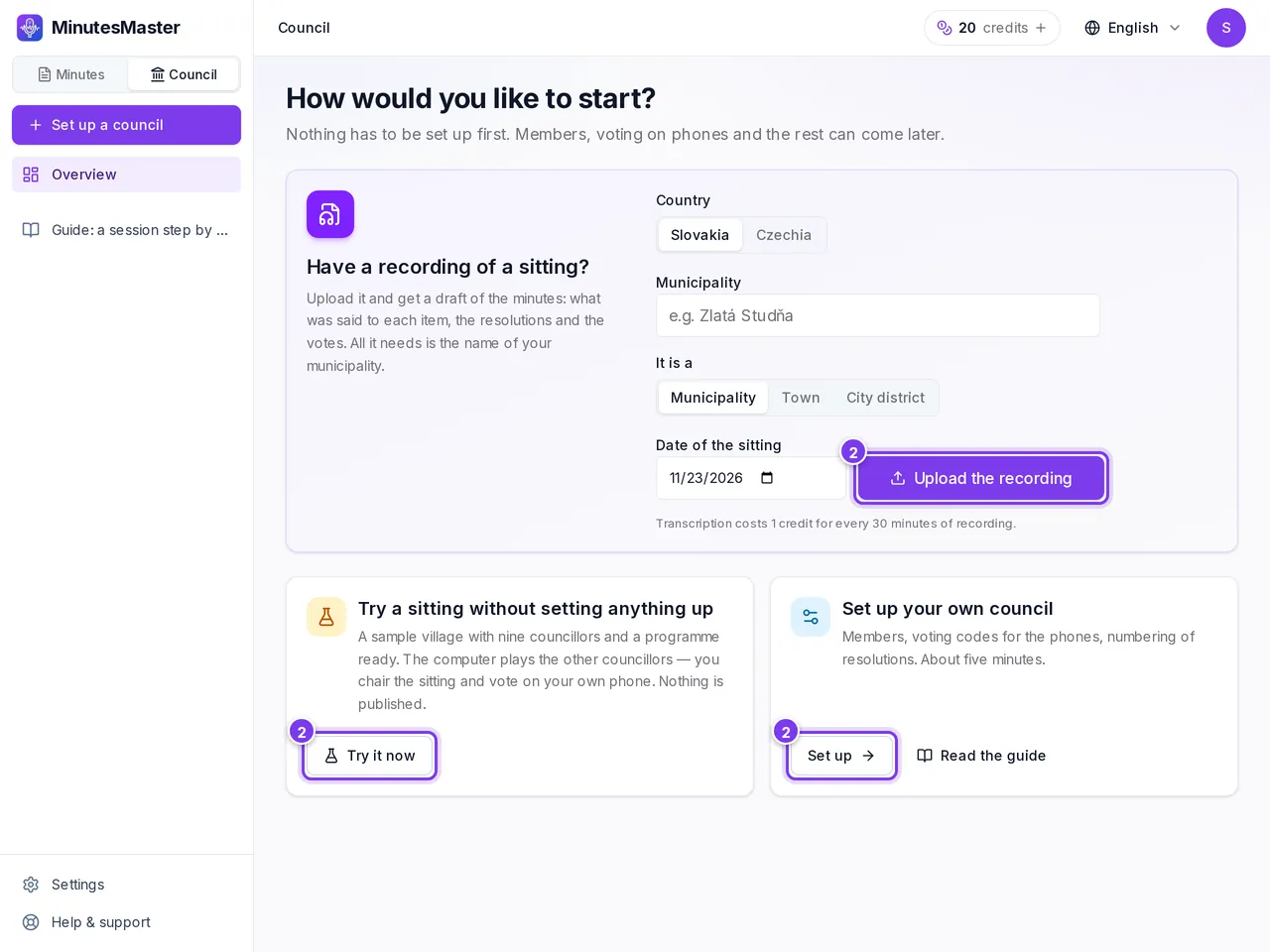
영어 버전의 스크린샷 - 3단계:
1단계: 기관의 이름과 소속 조직의 이름을 입력하고, 어떤 규정을 따르나요?, 문서 언어 항목을 선택하세요. 슬로바키아 또는 체코 지방자치단체는 이름과 유형만 입력하면 충분합니다. 나머지 입력란은 이름, 규칙, 언어 변경 항목을 열면 표시됩니다. 관리자로 속한 팀이 없으면 의회용으로 만들 팀의 이름을 입력하세요.
- 4단계:
2단계(선택 사항): 구성원을 한 줄에 한 명씩 붙여 넣고, 직책은 대시 뒤에 적으세요. 회기를 주재할 의장, 회의록을 작성할 사람, 의석 수, 의결 사항 번호 부여 방식을 선택하세요. 의회 만들기 버튼을 클릭하세요.
- 5단계:
의회 페이지에는 첫 회기 전에 남은 일을 보여 주는 체크리스트가 표시됩니다. 의원 및 투표 코드 메뉴를 열어 구성원을 추가하거나 변경하세요(구성원 추가, 여러 명 붙여넣기).
- 6단계:
투표 코드를 발급하세요. 전원 코드 발급 버튼을 클릭한 다음 용지 인쇄 버튼을 클릭하세요. 투표권이 있는 구성원마다 개인 코드가 적힌 용지를 받으며, 이 코드로 자신의 휴대폰에서 투표합니다.
- 7단계:
나머지 항목은 의회 설정 메뉴에서 설정하세요. 기관 정보, 기본 의결 정족수, 의결 사항 번호 부여 방식, 문서(회의록과 의결 사항의 서명자, 검증인, 회의록 작성자), 공개 페이지를 설정할 수 있습니다.
모든 문서 상단의 휘장이나 로고는 팀의 레터헤드입니다. 의회 설정의 휘장과 레터헤드 항목은 팀 페이지로 연결되며, 팀 관리자가 그곳에서 업로드합니다.
첫 회기부터 회의록 게시까지의 전체 과정은 의회 메뉴의 가이드: 회기 진행 단계별 안내 문서를 참고하세요(www.minutesmaster.ai/guides/council-session-voting-on-phones, 영어, 체코어, 슬로바키아어로 제공됩니다).
알아 두세요
- 의회 모드는 웹사이트에서만 사용할 수 있습니다. 휴대폰 앱에는 의회 영역이 없습니다. 구성원은 설치나 계정 없이 휴대폰 브라우저에서 투표합니다.
- 팀 관리자만 의회를 설정하고, 구성원과 설정을 변경하고, 코드를 발급할 수 있습니다.
- 투표 코드는 발급할 때 한 번만 표시됩니다. 분실한 용지의 코드는 다시 표시할 수 없습니다. 해당 구성원을 선택하고 새 코드를 발급하세요. 이전 코드는 사용할 수 없게 됩니다.
- 문서는 웹사이트 사용 언어와 관계없이 슬로바키아어, 체코어 또는 영어(문서 언어)로 작성됩니다.
- 샘플 의회는 체험용입니다. 샘플의 내용은 게시되지 않습니다.
자주 묻는 질문
- 의회 모드는 추가 요금이 있나요?
아니요. 의회 설정, 투표, 문서, 공개 페이지에는 크레딧이 사용되지 않습니다. 회기 녹음을 텍스트로 변환할 때만 다른 녹음과 마찬가지로 크레딧이 사용되며, 30분당 1크레딧입니다.
- 의원에게 계정이나 앱이 필요한가요?
아니요. 회의장에 표시된 QR 코드를 휴대폰으로 스캔하고, 자신의 이름을 누른 뒤 용지에 적힌 개인 코드를 입력합니다.
- 투표 코드를 분실했습니다. 어떻게 하나요?
의원 및 투표 코드 메뉴를 열고 목록에서 해당 구성원을 선택한 뒤 그 구성원에게만 새 코드를 발급하세요. 이전 코드는 즉시 사용할 수 없게 됩니다.
2026년 11월 23일에 제품 기준으로 확인함