
Volikogu režiim on veebilehe eraldi osa organile, mis istub ja hääletab: omavalitsuse volikogu, nõukogu, komisjon või assamblee. Seal hoitakse organi liikmeid, istungeid, hääletusi, nummerdatud otsuseid, dokumente ja kodanikele mõeldud avalikku lehte. Enamusreeglid on sisse ehitatud Slovakkia ja Tšehhi omavalitsustele; mis tahes muu organ kasutab üldreegleid ja valib enamuse ise.
Volikogu kuulub meeskonnale: need on sinu asutuse inimesed, kes sellega töötavad. Meeskonna administraatorid seadistavad volikogu, haldavad selle liikmeid ja koode, kinnitavad ja avaldavad. Meeskonna liikmed planeerivad ja juhivad istungeid. Ainult lugemisõigusega inimesed saavad vaid vaadata.
Veebisaidil
- Samm 1:
Ava volikogu vaade: Volikogu menüü ülaosas või ava Volikogu vaade. Meeskonna administraatorid leiavad ka Loo sellele meeskonnale nõukogu jaotisest Seaded → Meeskonnad.
- Samm 2:
Kui volikogu veel pole, on sul kolm võimalust: laadi üles istungi salvestis (Laadi salvestis üles), proovi näidisistungit (Proovi kohe) või seadista oma volikogu. Klõpsa Seadista.
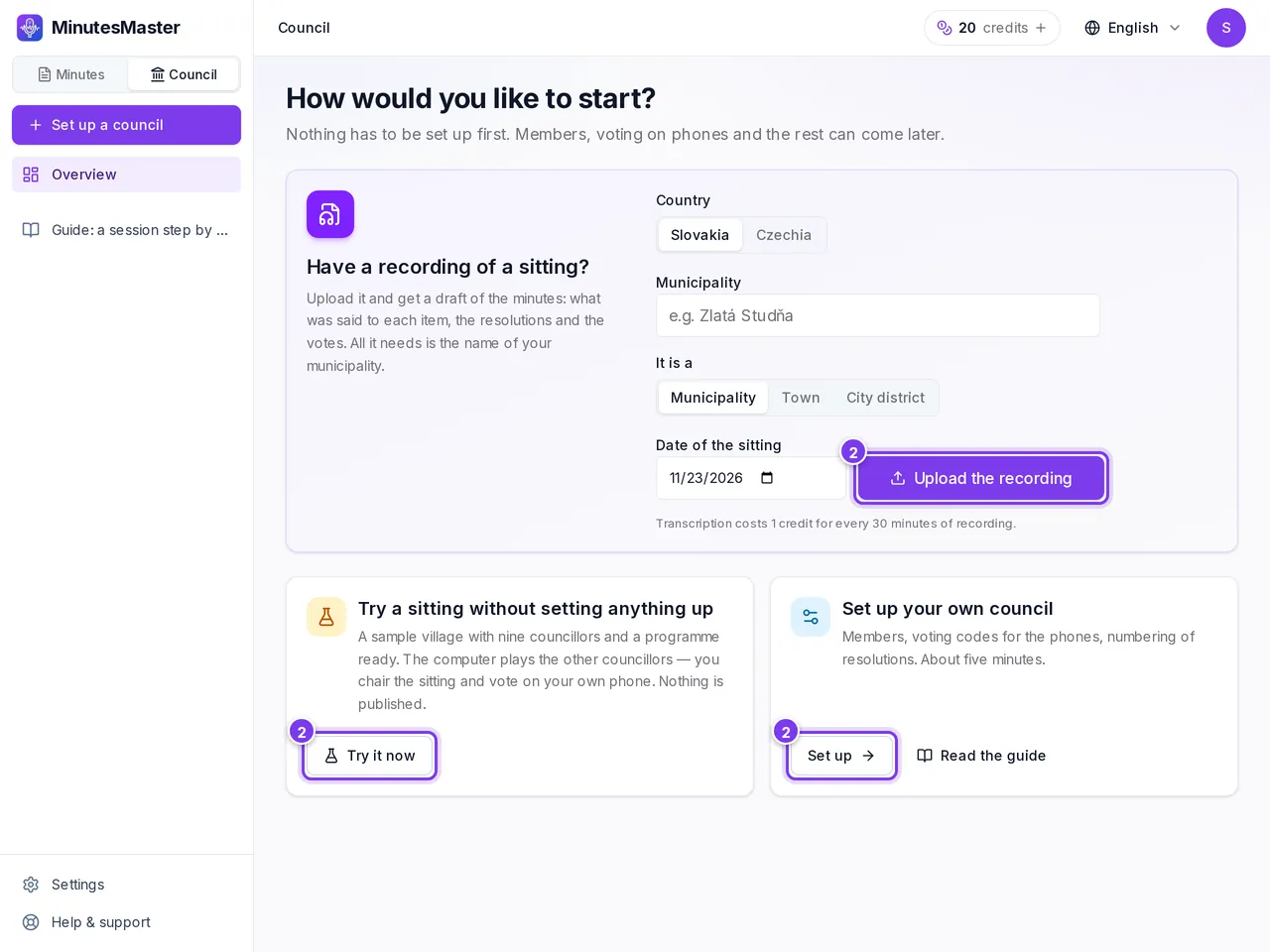
Ekraanipilt ingliskeelsest versioonist - Samm 3:
Esimene samm: pane organile ja selle organisatsioonile nimi ning täida väljad Milliseid reegleid see järgib? ja Dokumentide keel. Slovakkia või Tšehhi omavalitsuse puhul piisab selle nimest ja liigist; Muuda nime, reegleid või keelt näitab ülejäänud välju. Kui sul pole meeskonda, kus oled administraator, pane nimi meeskonnale, mis volikogu jaoks luuakse.
- Samm 4:
Teine samm (valikuline): kleebi liikmed, üks rea kohta, ametikoht kriipsu järel. Vali, kes istungeid juhatab, kes protokolli peab, kohtade arv ja kuidas otsuseid nummerdatakse. Klõpsa Loo volikogu.
- Samm 5:
Volikogu lehel näitab kontrollnimekiri, mis on enne esimest istungit veel tegemata. Ava Liikmed ja hääletuskoodid, et liikmeid lisada või muuta (Lisa liige, Kleebi mitu).
- Samm 6:
Väljasta hääletuskoodid: Väljasta kõigile koodid, seejärel Prindi lipikud. Iga hääleõigusega liige saab lipiku isikliku koodiga, millega hääletada oma telefonis.
- Samm 7:
Ava Volikogu seaded, et määrata ülejäänu: organ, vaikimisi enamus, otsuste nummerdamine, Dokumendid (Kes protokolle ja otsuseid allkirjastab, kontrollijad, protokollija) ja avalik leht.
Iga dokumendi ülaosas olev vapp või logo on meeskonna kirjapea: Vapp ja kirjapea jaotises Volikogu seaded viib meeskondade lehele, kus meeskonna administraator selle üles laadib.
Kogu protsessi kohta esimesest istungist avaldatud protokollini loe Juhend: istung samm-sammult volikogu menüüs (www.minutesmaster.ai/guides/council-session-voting-on-phones, inglise, tšehhi ja slovaki keeles).
Hea teada
- Volikogu režiim on ainult veebilehel. Telefoniäpil volikogu vaadet pole; liikmed hääletavad oma telefoni brauseris, midagi pole vaja installida ega kontot luua.
- Volikogu saab seadistada, selle liikmeid ja seadeid muuta ning koode väljastada ainult meeskonna administraator.
- Hääletuskood kuvatakse ainult üks kord, selle väljastamisel. Kaotatud lipikut ei saa uuesti näidata: märgi see liige ja väljasta uus kood; vana kood lakkab töötamast.
- Dokumendid kirjutatakse slovaki, tšehhi või inglise keeles (dokumentide keel), olenemata sellest, mis keeles veebilehte kasutad.
- Näidisvolikogu on mõeldud ainult proovimiseks: sellest ei avaldata midagi.
Küsimused ja vastused
- Kas volikogu režiim maksab lisaraha?
Ei. Volikogu seadistamine, hääletamine, dokumendid ja avalik leht ei kasuta krediite. Krediite kulub ainult istungi salvestise transkribeerimiseks, nagu iga salvestise puhul: 1 krediit iga 30 minuti kohta.
- Kas volikogu liikmetel on vaja kontot või äppi?
Ei. Nad skannivad saalis näidatava QR-koodi oma telefoniga, puudutavad oma nime ja sisestavad lipikul oleva isikliku koodi.
- Keegi kaotas oma hääletuskoodi. Mis nüüd?
Ava Liikmed ja hääletuskoodid, märgi liige nimekirjas ja väljasta uus kood ainult tema jaoks. Tema vana kood lakkab kohe töötamast.
Toote vastu kontrollitud: 23. november 2026