
حالت شورا بخشی جداگانه از وبسایت است برای نهادی که نشست برگزار میکند و رأی میگیرد: شورای شهرداری، هیئتمدیره، کمیته یا مجمع. این بخش اعضا، نشستها، رأیها، مصوبههای شمارهدار، اسناد و یک صفحهٔ عمومی برای شهروندان را نگه میدارد. قوانین مربوط به اکثریت برای شهرداریهای اسلواکی و چک از پیش در سامانه هست؛ هر نهاد دیگری از قوانین عمومی استفاده میکند و اکثریت را خودش انتخاب میکند.
هر شورا به یک تیم تعلق دارد: افراد دفتر شما که روی آن کار میکنند. مدیران تیم شورا را راهاندازی میکنند، اعضا و کدها را مدیریت میکنند و مصوبهها را تأیید و منتشر میکنند. اعضای تیم نشستها را برنامهریزی و اجرا میکنند. کسانی که فقط دسترسی خواندن دارند، تنها میتوانند ببینند.
در وبسایت
- گام 1:
بخش شورا را باز کنید: شورا در بالای منو، یا به بخش شورا بروید. مدیران تیم گزینهٔ راهاندازی شورا برای این تیم را هم در تنظیمات ← تیمها پیدا میکنند.
- گام 2:
اگر هنوز شورایی ندارید، سه راه پیش رو دارید: فایل ضبطشدهٔ یک نشست را بارگذاری کنید (بارگذاری فایل ضبطشده)، یک نشست نمونه را امتحان کنید (همین حالا امتحان کنید)، یا شورای خودتان را راهاندازی کنید. روی راهاندازی کلیک کنید.
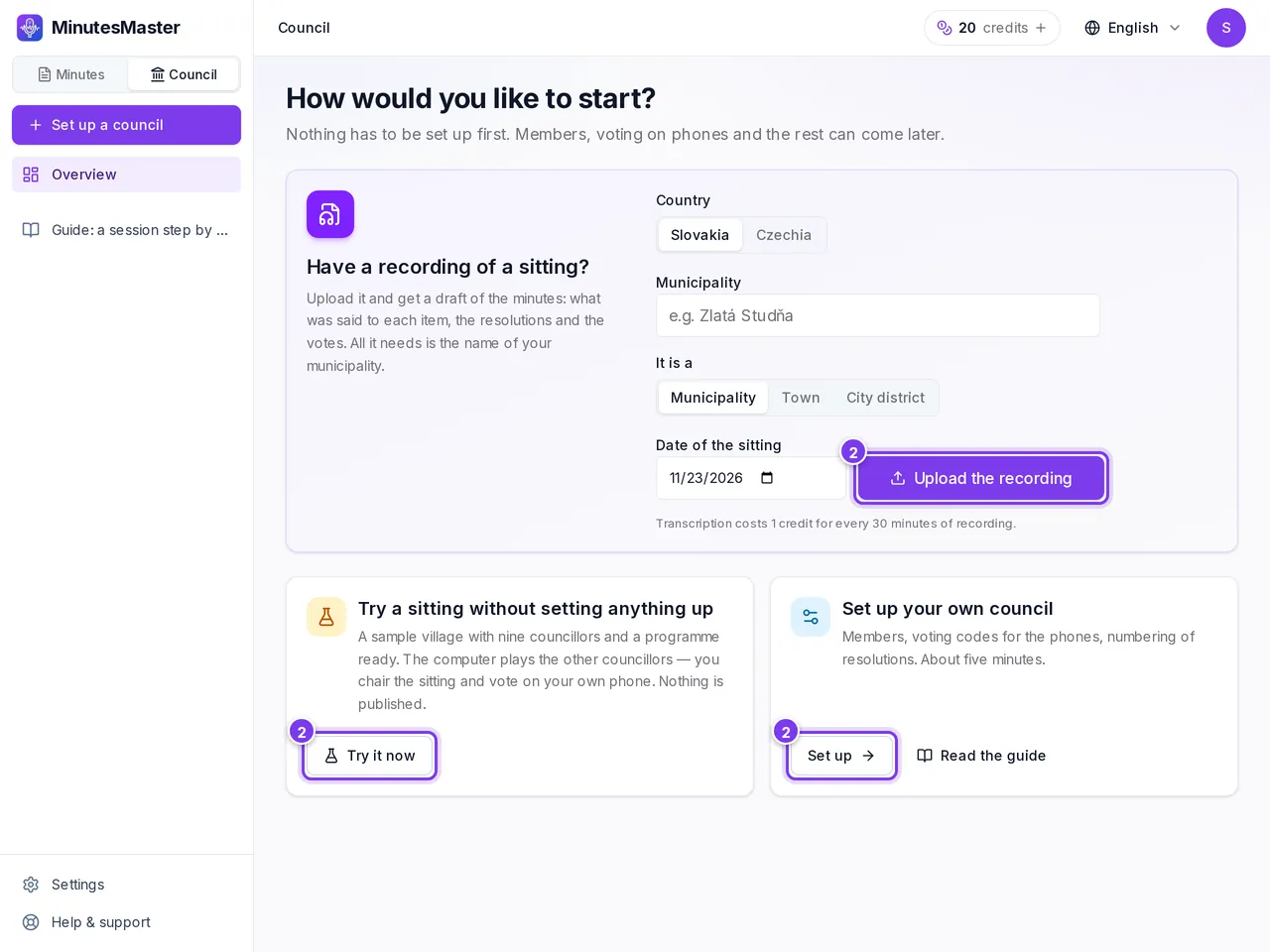
تصویر از نسخهٔ انگلیسی - گام 3:
گام اول: نام نهاد و سازمان آن را بنویسید و بر اساس کدام قوانین کار میکند؟ و زبان اسناد را انتخاب کنید. برای شهرداری اسلواکی یا چک، نام و نوع آن کافی است؛ تغییر نام، قوانین یا زبان فیلدهای دیگر را نشان میدهد. اگر در هیچ تیمی مدیر نیستید، نام تیمی را وارد کنید که برای این شورا ساخته میشود.
- گام 4:
گام دوم (اختیاری): اعضا را بچسبانید، هر عضو در یک خط و سمت او بعد از خط تیره. مشخص کنید چه کسی ریاست نشستها را بر عهده دارد، چه کسی صورتجلسه را مینویسد، تعداد کرسیها چند است و مصوبهها چگونه شمارهگذاری شوند. روی راهاندازی شورا کلیک کنید.
- گام 5:
در صفحهٔ شورا، یک فهرست کارها نشان میدهد پیش از اولین نشست چه چیزهایی مانده است. برای افزودن یا تغییر اعضا اعضا و کدهای رأیگیری را باز کنید (افزودن عضو، چسباندن چند عضو).
- گام 6:
کدهای رأی را صادر کنید: صدور کد برای همه، سپس چاپ برگهها. هر عضو دارای حق رأی یک برگه با کد شخصی میگیرد تا با گوشی خودش رأی بدهد.
- گام 7:
برای بقیهٔ موارد تنظیمات شورا را باز کنید: نهاد، اکثریت پیشفرض، شمارهگذاری مصوبهها، اسناد (امضاکنندگان صورتجلسهها و مصوبهها، تأییدکنندگان، نویسندهٔ صورتجلسه) و صفحهٔ عمومی.
نشان یا لوگوی بالای هر سند، سربرگ تیم است: نشان و سربرگ در تنظیمات شورا شما را به صفحهٔ تیمها میبرد، جایی که مدیر تیم آن را بارگذاری میکند.
برای آشنایی با کل فرایند، از اولین نشست تا انتشار صورتجلسه، راهنما: گامبهگام یک نشست را در منوی شورا بخوانید (www.minutesmaster.ai/guides/council-session-voting-on-phones، به انگلیسی، چکی و اسلواکی).
خوب است بدانید
- حالت شورا فقط در وبسایت است. اپ گوشی بخش شورا ندارد؛ اعضا در مرورگر گوشی خود رأی میدهند، بدون نصب برنامه و بدون حساب.
- فقط مدیر تیم میتواند شورا را راهاندازی کند، اعضا و تنظیمات آن را تغییر دهد و کد صادر کند.
- کد رأی فقط یک بار، هنگام صدور، نمایش داده میشود. برگهٔ گمشده را نمیتوان دوباره نشان داد: آن عضو را علامت بزنید و کد جدیدی صادر کنید؛ کد قبلی از کار میافتد.
- اسناد به زبان اسلواکی، چکی یا انگلیسی نوشته میشوند (زبان اسناد)، فارغ از اینکه وبسایت را به چه زبانی استفاده میکنید.
- شورای نمونه فقط برای امتحان است: هیچ چیز از آن منتشر نمیشود.
پرسش و پاسخ
- آیا حالت شورا هزینهٔ اضافه دارد؟
خیر. راهاندازی شورا، رأیگیری، اسناد و صفحهٔ عمومی اعتباری مصرف نمیکنند. فقط رونویسی فایل ضبطشدهٔ یک نشست اعتبار مصرف میکند، مثل هر فایل ضبطشدهٔ دیگر: 1 اعتبار به ازای هر 30 دقیقه.
- آیا اعضای شورا به حساب یا اپ نیاز دارند؟
خیر. آنها کد QR نمایشدادهشده در سالن را با گوشی اسکن میکنند، روی نام خود میزنند و کد شخصی روی برگه را وارد میکنند.
- کد رأی یکی از اعضا گم شده است. چه کنم؟
اعضا و کدهای رأیگیری را باز کنید، عضو را در فهرست علامت بزنید و فقط برای او کد جدید صادر کنید. کد قبلی او بلافاصله از کار میافتد.
بررسیشده با محصول در تاریخ 2 آذر 1405