
Način rada za vijeće zaseban je dio web-aplikacije za tijelo koje zasjeda i glasa: općinsko vijeće, upravni odbor, povjerenstvo ili skupštinu. U njemu se čuvaju članovi tijela, sjednice, glasanja, numerirane odluke, dokumenti i javna stranica za građane. Pravila o većinama ugrađena su za slovačke i češke općine; svako drugo tijelo koristi opća pravila i samo odabire većinu.
Vijeće pripada timu: ljudima iz vašeg ureda koji na njemu rade. Administratori tima postavljaju vijeće, upravljaju njegovim članovima i kodovima te odobravaju i objavljuju. Članovi tima planiraju i vode sjednice. Osobe s pristupom samo za čitanje mogu samo pregledavati.
Na web-stranici
- Korak 1:
Otvorite područje vijeća: Vijeće na vrhu izbornika ili idite na područje vijeća. Administratori tima Postavi vijeće za ovaj tim pronalaze i u izborniku Postavke → Timovi.
- Korak 2:
Ako još nemate vijeće, imate tri načina za početak: učitajte snimku sjednice (Učitaj snimku), isprobajte probnu sjednicu (Isprobaj odmah) ili postavite vlastito vijeće. Kliknite Postavi.
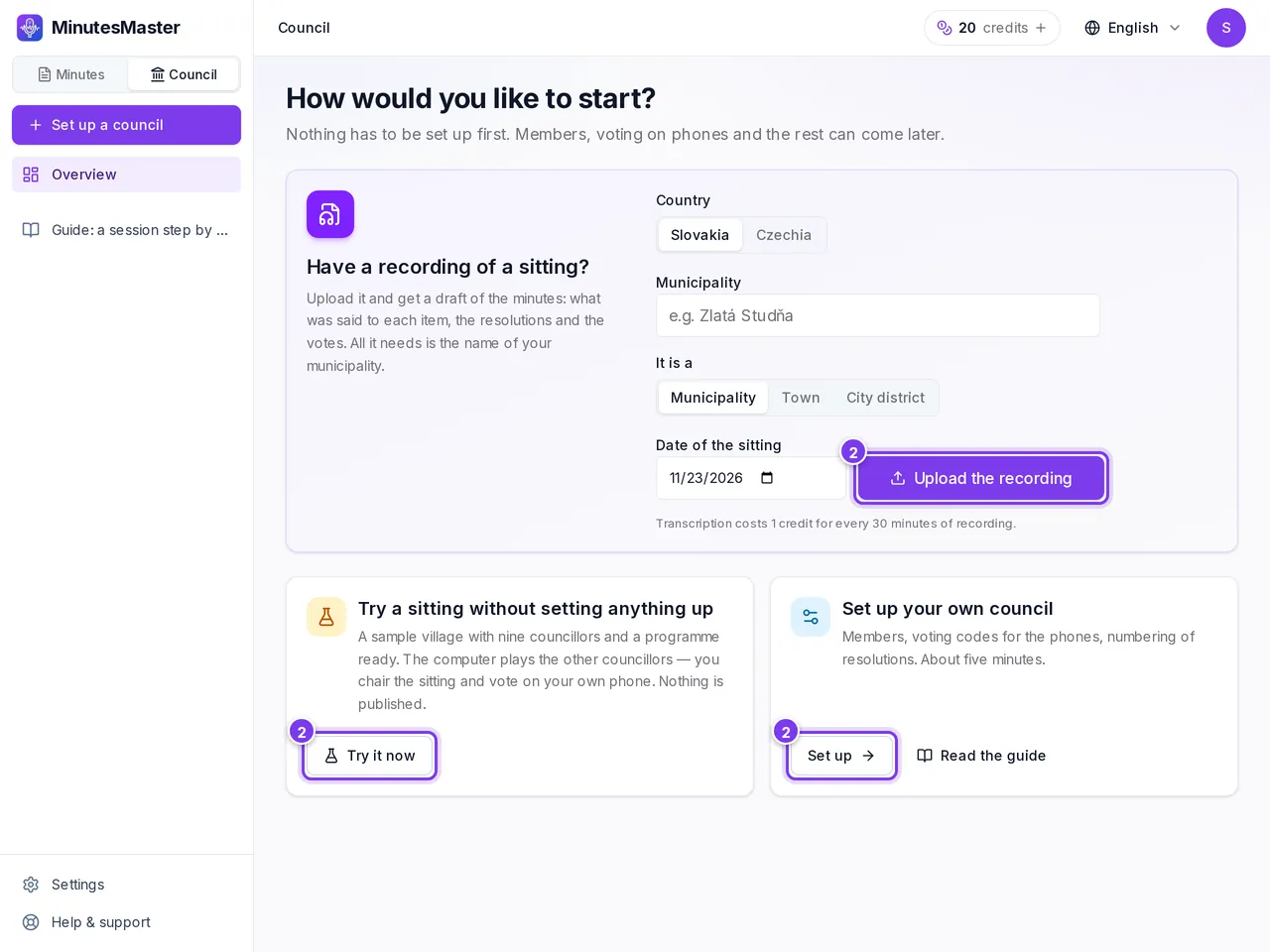
Snimka zaslona iz engleske verzije - Korak 3:
Prvi korak: upišite naziv tijela i njegove organizacije te odaberite Čija pravila slijedi? i Jezik dokumenata. Za slovačku ili češku općinu dovoljni su naziv i vrsta tijela; Promijeni naziv, pravila ili jezik prikazuje ostala polja. Ako nemate nijedan tim u kojem ste administrator, upišite naziv tima koji se izrađuje za vijeće.
- Korak 4:
Drugi korak (neobavezno): zalijepite članove, jednog po retku, a funkciju navedite nakon crtice. Odaberite tko predsjeda sjednicama, tko vodi zapisnik, broj mjesta i kako se numeriraju odluke. Kliknite Postavi vijeće.
- Korak 5:
Na stranici vijeća kontrolni popis prikazuje što je ostalo prije prve sjednice. Otvorite Članovi i kodovi za glasanje za dodavanje ili promjenu članova (Dodaj člana, Zalijepi više).
- Korak 6:
Izdajte kodove za glasanje: Izdaj kodove svima, a zatim Ispiši listiće. Svaki član s pravom glasa dobiva listić s osobnim kodom za glasanje na vlastitom telefonu.
- Korak 7:
Za ostalo otvorite Postavke vijeća: tijelo, zadanu većinu, numeriranje odluka, Dokumenti (Tko potpisuje zapisnike i odluke, ovjerovitelji, tko vodi zapisnik) i javnu stranicu.
Grb ili logotip na vrhu svakog dokumenta zaglavlje je tima: poveznica Grb i zaglavlje u odjeljku Postavke vijeća vodi na stranicu s timovima, gdje ga učitava administrator tima.
Za cijeli postupak od prve sjednice do objavljenog zapisnika pročitajte Vodič: sjednica korak po korak u izborniku vijeća (www.minutesmaster.ai/guides/council-session-voting-on-phones, na engleskom, češkom i slovačkom jeziku).
Dobro je znati
- Način rada za vijeće dostupan je samo u web-aplikaciji. Aplikacija za telefon nema područje vijeća; članovi glasaju u pregledniku svojeg telefona, bez instalacije i bez računa.
- Samo administrator tima može postaviti vijeće, mijenjati njegove članove i postavke te izdavati kodove.
- Kod za glasanje prikazuje se samo jednom, pri izdavanju. Izgubljeni listić ne može se ponovno prikazati: označite tog člana i izdajte novi kod; stari prestaje važiti.
- Dokumenti se pišu na slovačkom, češkom ili engleskom jeziku (jezik dokumenata), bez obzira na jezik na kojem koristite web-aplikaciju.
- Probno vijeće služi samo za isprobavanje: ništa iz njega ne objavljuje se.
Pitanja i odgovori
- Naplaćuje li se način rada za vijeće dodatno?
Ne. Postavljanje vijeća, glasanje, dokumenti i javna stranica ne troše kredite. Samo transkripcija snimke sjednice troši kredite, kao i svaka snimka: 1 kredit za svakih 30 minuta.
- Trebaju li vijećnici račun ili aplikaciju?
Ne. Svojim telefonom skeniraju QR kod prikazan u prostoriji, dodirnu svoje ime i upišu osobni kod s listića.
- Netko je izgubio kod za glasanje. Što sada?
Otvorite Članovi i kodovi za glasanje, označite člana na popisu i izdajte novi kod samo za njega. Njegov stari kod odmah prestaje važiti.
Provjereno u proizvodu dana 23. studenoga 2026.