
Režim zastupiteľstva je samostatná oblasť webu pre orgán, ktorý zasadá a hlasuje: mestské alebo obecné zastupiteľstvo, radu, komisiu či zhromaždenie. Uchováva členov orgánu, zasadnutia, hlasovania, číslované uznesenia, dokumenty a verejnú stránku pre občanov. Pravidlá väčšín sú vstavané pre slovenské a české obce; každý iný orgán používa všeobecné pravidlá a väčšinu si určí sám.
Zastupiteľstvo patrí k tímu: k ľuďom z vášho úradu, ktorí s ním pracujú. Správcovia tímu zastupiteľstvo zakladajú, spravujú jeho členov a kódy, schvaľujú a zverejňujú. Členovia tímu plánujú a vedú zasadnutia. Ľudia s prístupom len na čítanie sa môžu iba pozerať.
Na webe
- Krok 1:
Otvorte oblasť zastupiteľstva: Zastupiteľstvo v hornej časti menu, alebo prejdite na oblasť Zastupiteľstvo. Správcovia tímu nájdu aj Založiť zastupiteľstvo pre tento tím v časti Nastavenia → Tímy.
- Krok 2:
Ak ešte nemáte zastupiteľstvo, máte tri možnosti: nahrať nahrávku zasadnutia (Nahrať nahrávku), vyskúšať ukážkové zasadnutie (Vyskúšať hneď) alebo založiť vlastné zastupiteľstvo. Kliknite na Nastaviť.
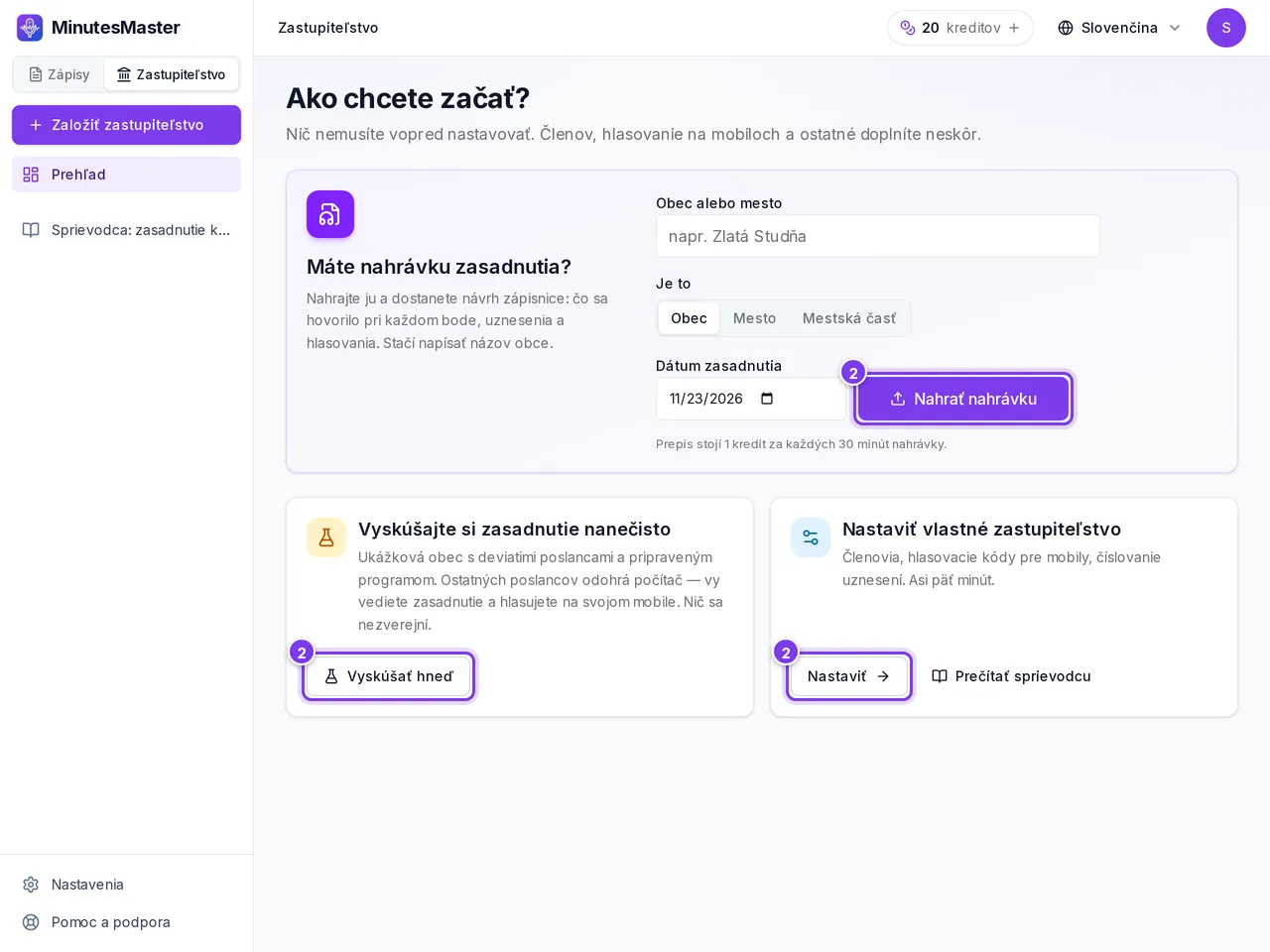
- Krok 3:
Prvý krok: pomenujte orgán a jeho organizáciu, potom vyplňte polia Čími pravidlami sa riadi? a Jazyk dokumentov. Pre slovenskú alebo českú obec stačí jej názov a druh; ostatné polia zobrazíte cez Zmeniť názov, pravidlá alebo jazyk. Ak nemáte tím, v ktorom ste správca, pomenujte tím, ktorý sa pre zastupiteľstvo vytvorí.
- Krok 4:
Druhý krok (nepovinný): vložte členov, každého na samostatný riadok, s funkciou za pomlčkou. Vyberte, kto vedie zasadnutia, kto píše zápisnicu, počet mandátov a spôsob číslovania uznesení. Kliknite na Založiť zastupiteľstvo.
- Krok 5:
Na stránke zastupiteľstva uvidíte zoznam úloh, ktoré zostáva urobiť pred prvým zasadnutím. Členov pridáte alebo zmeníte v časti Členovia a hlasovacie kódy (Pridať člena, Vložiť viacerých naraz).
- Krok 6:
Vydajte hlasovacie kódy: Vydať kódy všetkým, potom Vytlačiť lístky. Každý člen s hlasovacím právom dostane lístok s osobným kódom, ktorým hlasuje na vlastnom telefóne.
- Krok 7:
Zvyšok nastavíte v časti Nastavenia orgánu: orgán, predvolenú väčšinu, číslovanie uznesení, Dokumenty (Kto podpisuje zápisnicu a uznesenia, overovatelia, kto píše zápisnicu) a verejnú stránku.
Erb alebo logo na vrchu každého dokumentu je hlavička tímu: Erb a hlavička v časti Nastavenia orgánu vedie na stránku Tímy, kde ho nahrá správca tímu.
Celý postup od prvého zasadnutia po zverejnenú zápisnicu nájdete v časti Sprievodca: zasadnutie krok za krokom v menu zastupiteľstva (www.minutesmaster.ai/guides/council-session-voting-on-phones, v angličtine, češtine a slovenčine).
Dobré vedieť
- Režim zastupiteľstva je dostupný iba na webe. Mobilná aplikácia oblasť zastupiteľstva nemá; členovia hlasujú v prehliadači svojho telefónu, bez inštalácie a bez účtu.
- Zastupiteľstvo môže založiť, meniť jeho členov a nastavenia a vydávať kódy iba správca tímu.
- Hlasovací kód sa zobrazí len raz, v čase vydania. Stratený lístok sa nedá zobraziť znova: označte príslušného člena a vydajte nový kód; starý prestane fungovať.
- Dokumenty sa píšu po slovensky, česky alebo anglicky (jazyk dokumentov), bez ohľadu na to, v akom jazyku používate web.
- Ukážkové zastupiteľstvo je určené len na vyskúšanie: nič z neho sa nezverejňuje.
Otázky a odpovede
- Stojí režim zastupiteľstva niečo navyše?
Nie. Založenie zastupiteľstva, hlasovanie, dokumenty a verejná stránka nespotrebúvajú kredity. Kredity spotrebúva iba prepis nahrávky zasadnutia, ako pri každej nahrávke: 1 kredit za každých 30 minút.
- Potrebujú poslanci účet alebo aplikáciu?
Nie. Telefónom naskenujú QR kód zobrazený v miestnosti, ťuknú na svoje meno a zadajú osobný kód z lístka.
- Niekto stratil hlasovací kód. Čo teraz?
Otvorte Členovia a hlasovacie kódy, označte člena v zozname a vydajte nový kód iba jemu. Jeho starý kód okamžite prestane fungovať.
Overené v produkte dňa 23. novembra 2026