
会議はどれも同じ流れで始まります。音声を取り込むと、MinutesMasterが話者付きの文字起こし、議事録、アクションアイテムを作成します。その後は、内容について質問したり、翻訳したり、エクスポートしたりできます。
Webサイトの場合
- ステップ1:
メニューで新しい会議をクリックします。
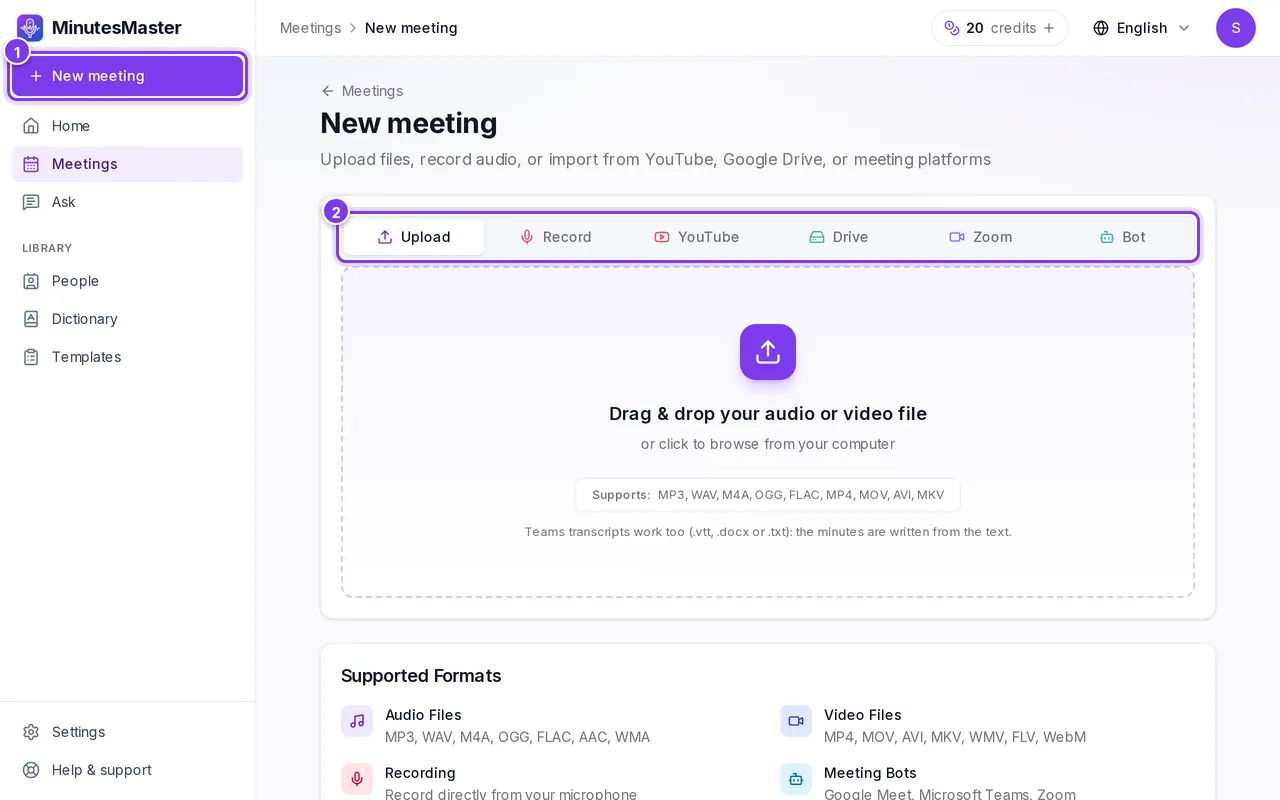
英語版のスクリーンショット - ステップ2:
会議の取り込み方法を選びます。
- アップロード:パソコンにある音声ファイルや動画ファイル、またはTeamsの文字起こしファイルを取り込みます。
- 録音:このパソコンのマイクで、会議室での会議を録音します。
- ボット:現在進行中のZoom、Google Meet、Microsoft Teamsの会議にボットを送信します。
- YouTube、Drive、Zoom:リンクから取り込みます。
- ステップ3:
必要に応じて言語と議事録テンプレートを選び、開始します。会議が一覧に表示され、議事録は自動で作成されます。
新しいアカウントのホームページには、はじめにが表示されます。サンプル会議を開く、最初の議事録を作る、自分の名前を辞書に追加する、スマートフォンアプリを入手する、の4つです。
モバイルアプリの場合
- ステップ1:
下部バーの(+)ボタンをタップします。
- ステップ2:
録音(対面の会議)、ボットを送信(オンライン会議)、ファイルを取り込む(スマートフォン内のファイル)、リンクを貼り付け(会議、YouTube、Drive、Zoom録画のリンク)のいずれかを選びます。
- ステップ3:
選択肢の下の行で、次の会議の言語とテンプレートを設定できます。
(+)を長押しすると、すぐに録音を開始できます。
AIアプリの場合
MinutesMasterに接続したAIアプリは、ボットの送信(send_meeting_bot)、リンクからの録音の取り込み(import_media)、パソコン上のファイル用のアップロードリンクの作成(create_upload_link)ができます。クレジットを使用する権限が必要です。
知っておくと便利なこと
- 新しい会議ごとに、長さに応じてクレジットを消費します。1クレジットは音声30分です。
- 新しいアカウントには、3クレジットが無料で付与されます。削除されたアカウントで使われていたメールアドレスには付与されません。
- 録音は最長8時間までです。
よくある質問
- サンプル会議とは何ですか?
新しいアカウントすべてに用意される会議です。ご自身の会議で試す前に、議事録、文字起こし、質問、翻訳、エクスポートを試せます。サンプルバッジが表示され、いつでも削除できます。
- スマートフォンアプリは必要ですか?
いいえ。Webサイトでも、アップロード、パソコンのマイクでの録音、ボットの送信、リンクの取り込みができます。アプリでは、スマートフォンでの録音も使えます。画面をロックしても録音は続きます。
- どの方法を選べばよいですか?
会議室での会議は、録音します(スマートフォンまたはブラウザー)。オンライン会議は、ボットを送信します。すでにあるファイルは、アップロードします。共有された録音は、リンクを取り込みます。
2026年11月23日に製品で動作を確認済み