
Setiap rapat dimulai dengan cara yang sama: Anda memasukkan suaranya, lalu MinutesMaster menulis transkrip lengkap dengan label pembicara, notulen, dan tugas. Setelah itu Anda bisa mengajukan pertanyaan tentang rapat tersebut, menerjemahkannya, dan mengekspornya.
Di situs web
- Langkah 1:
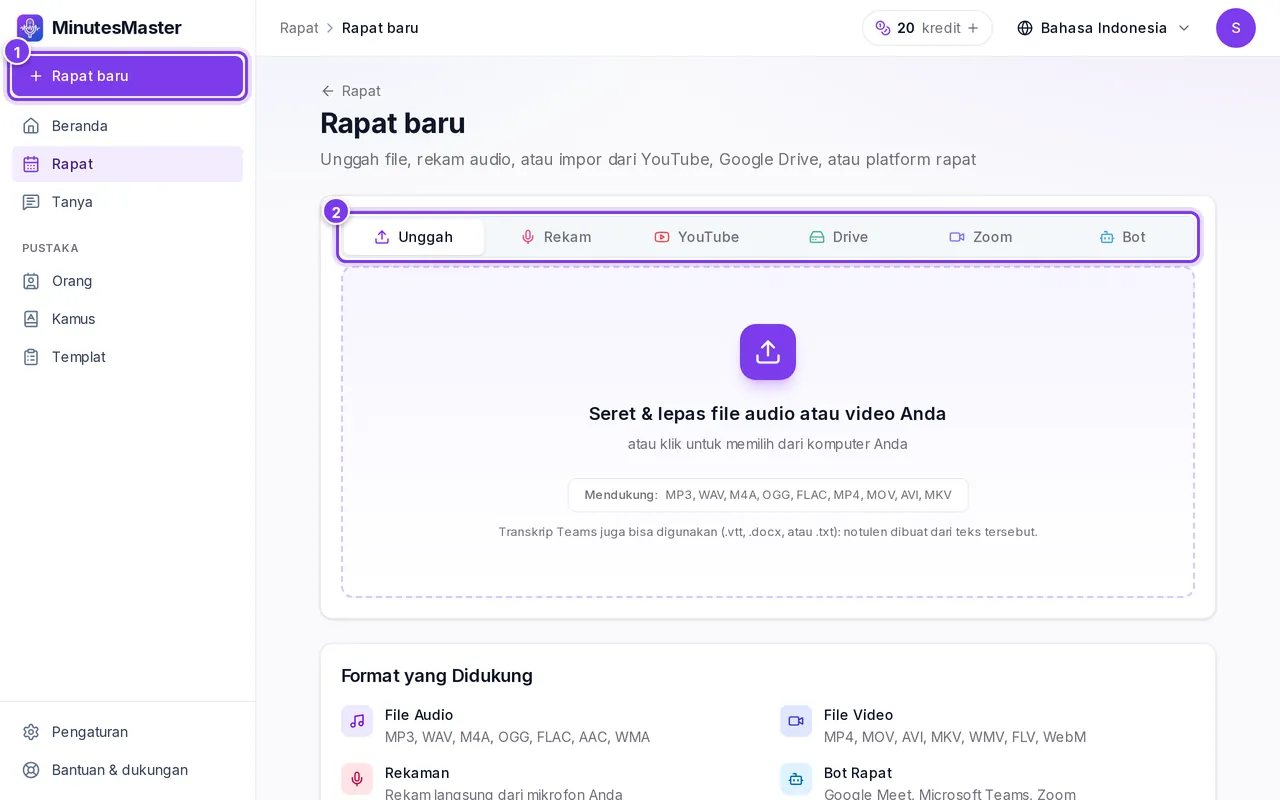
Klik Rapat baru di menu.
- Langkah 2:
Pilih cara memasukkan rapat:
- Unggah: file audio atau video dari komputer Anda, atau file transkrip Teams.
- Rekam: rekam rapat di ruangan dengan mikrofon komputer ini.
- Bot: kirim bot ke panggilan Zoom, Google Meet, atau Microsoft Teams yang sedang berlangsung.
- YouTube, Drive, Zoom: impor dari tautan.
- Langkah 3:
Jika perlu, pilih bahasa dan templat notulen, lalu mulai. Rapat akan muncul di daftar Anda, dan notulennya menyusul dengan sendirinya.
Halaman Beranda pada akun baru menampilkan Mulai: buka rapat contoh, buat notulen pertama Anda, tambahkan nama-nama Anda ke kamus, dan pasang aplikasi ponsel.
Di aplikasi seluler
- Langkah 1:
Ketuk tombol (+) di bilah bawah.
- Langkah 2:
Pilih Rekam (rapat tatap muka), Kirim bot (panggilan online), Impor file (file dari ponsel Anda), atau Tempel tautan (tautan rapat, YouTube, Drive, atau rekaman Zoom).
- Langkah 3:
Baris di bawah pilihan tersebut mengatur bahasa dan templat untuk rapat berikutnya.
Tekan lama (+) untuk langsung mulai merekam.
Di aplikasi AI Anda
Aplikasi AI yang terhubung ke MinutesMaster dapat mengirim bot (send_meeting_bot), mengimpor rekaman dari tautan (import_media), atau membuat tautan unggah untuk file di komputer Anda (create_upload_link). Aplikasi tersebut memerlukan izin untuk menggunakan kredit.
Perlu diketahui
- Setiap rapat baru memakai kredit sesuai durasinya: 1 kredit = 30 menit audio.
- Akun baru mendapat 3 kredit gratis. Alamat e-mail milik akun yang sudah dihapus tidak mendapat kredit gratis.
- Durasi rekaman bisa mencapai 8 jam.
Tanya jawab
- Apa itu rapat contoh?
Rapat yang diberikan kepada setiap akun baru, sehingga Anda bisa mencoba notulen, transkrip, Tanya MinutesMaster, terjemahan, dan ekspor sebelum memakai rapat Anda sendiri. Rapat ini diberi lencana Contoh dan bisa Anda hapus kapan saja.
- Apakah saya memerlukan aplikasi ponsel?
Tidak. Di situs web Anda bisa mengunggah, merekam dengan mikrofon komputer, mengirim bot, dan mengimpor tautan. Aplikasi menambahkan fitur merekam di ponsel, yang tetap berjalan saat layar terkunci.
- Cara mana yang sebaiknya saya pilih?
Rapat di ruangan: rekam (di ponsel atau browser). Panggilan online: kirim bot. File yang sudah Anda miliki: unggah. Rekaman yang dibagikan orang lain: impor tautannya.
Diperiksa terhadap produk pada 23 November 2026