
Jedes Meeting beginnt auf dieselbe Weise: Sie bringen den Ton ein, und MinutesMaster erstellt ein Transkript mit den Sprechern, das Meeting-Protokoll und die Aufgaben. Danach können Sie Fragen dazu stellen, es übersetzen und exportieren.
Auf der Website
- Schritt 1:
Klicken Sie im Menü auf Neues Meeting.
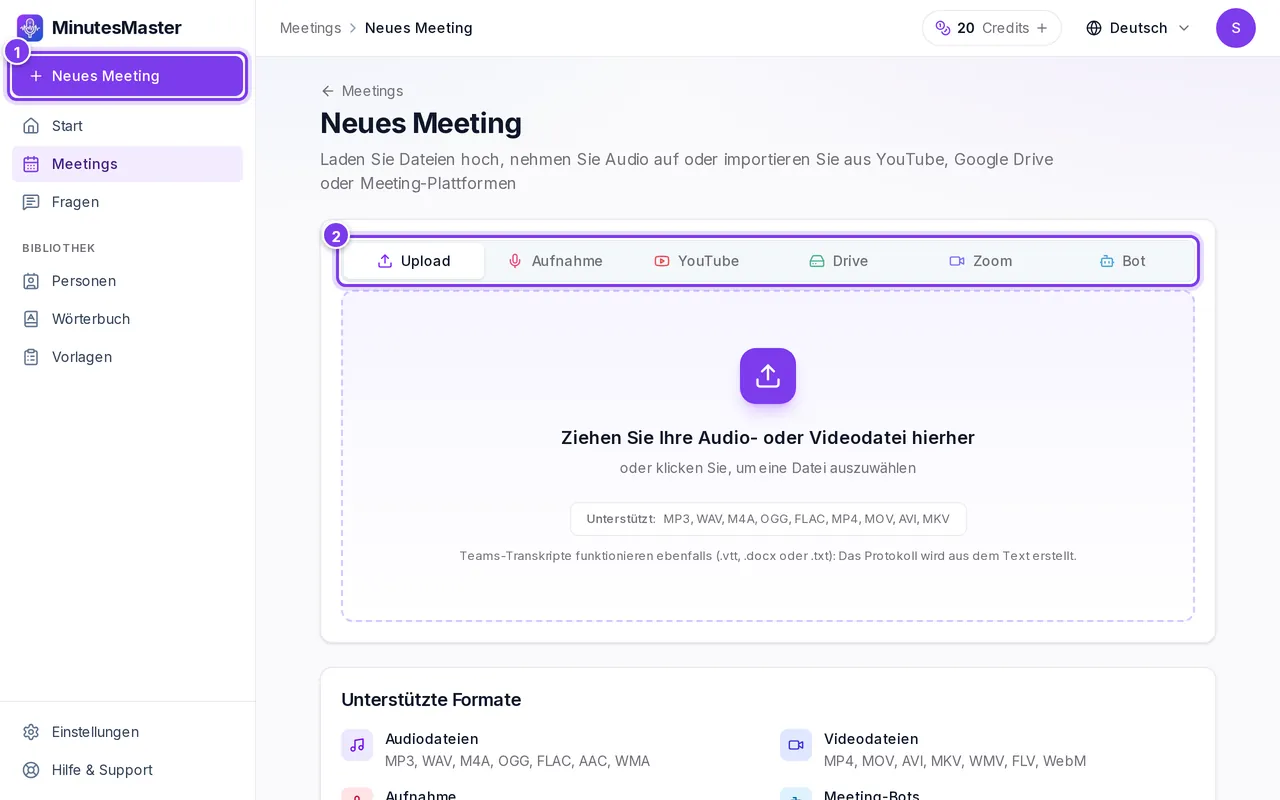
- Schritt 2:
Wählen Sie, wie das Meeting hineinkommt:
- Upload: eine Audio- oder Videodatei von Ihrem Computer oder eine Transkriptdatei aus Teams.
- Aufnahme: ein Meeting vor Ort mit dem Mikrofon dieses Computers aufnehmen.
- Bot: den Bot in einen Zoom-, Google-Meet- oder Microsoft-Teams-Call senden, der gerade läuft.
- YouTube, Drive, Zoom: Import über einen Link.
- Schritt 3:
Wählen Sie optional die Sprache und die Protokollvorlage aus und starten Sie. Das Meeting erscheint in Ihrer Liste, das Protokoll folgt automatisch.
Auf der Seite Start eines neuen Kontos finden Sie Erste Schritte: Öffnen Sie das Beispiel-Meeting, erstellen Sie Ihr erstes Protokoll, fügen Sie Ihre Namen zum Wörterbuch hinzu und laden Sie die Smartphone-App herunter.
In der mobilen App
- Schritt 1:
Tippen Sie in der unteren Leiste auf die Schaltfläche (+).
- Schritt 2:
Wählen Sie Aufnehmen (ein Meeting vor Ort), Bot schicken (ein Online-Call), Datei importieren (eine Datei von Ihrem Smartphone) oder Link einfügen (ein Link zu einem Meeting oder zu einer Aufnahme auf YouTube, Drive oder Zoom).
- Schritt 3:
Die Zeile unter den Optionen legt die Sprache und die Vorlage für das nächste Meeting fest.
Halten Sie (+) gedrückt, um sofort mit der Aufnahme zu beginnen.
In Ihrer KI-App
Eine mit MinutesMaster verbundene KI-App kann den Bot senden (send_meeting_bot), eine Aufnahme über einen Link importieren (import_media) oder einen Upload-Link für eine Datei auf Ihrem Computer erstellen (create_upload_link). Dafür braucht sie die Berechtigung, Credits auszugeben.
Gut zu wissen
- Jedes neue Meeting kostet Credits, abhängig von seiner Länge: 1 Credit entspricht 30 Minuten Audio.
- Ein neues Konto erhält 3 kostenlose Credits. Eine E-Mail-Adresse, die zu einem gelöschten Konto gehörte, erhält keine.
- Eine Aufnahme darf bis zu 8 Stunden lang sein.
Fragen und Antworten
- Was ist das Beispiel-Meeting?
Ein Meeting, das jedes neue Konto erhält, damit Sie das Protokoll, das Transkript, MinutesMaster fragen, die Übersetzung und den Export ausprobieren können, bevor Sie Ihr eigenes Meeting einbringen. Es ist mit dem Badge Beispiel gekennzeichnet und lässt sich jederzeit löschen.
- Brauche ich die Smartphone-App?
Nein. Auf der Website können Sie Dateien hochladen, mit dem Mikrofon des Computers aufnehmen, den Bot senden und Links importieren. Die App ergänzt die Aufnahme auf dem Smartphone, die auch bei gesperrtem Bildschirm weiterläuft.
- Welchen Weg sollte ich wählen?
Vor Ort: aufnehmen (Smartphone oder Browser). Bei einem Online-Call: den Bot senden. Bei einer Datei, die Sie schon haben: hochladen. Bei einer Aufnahme, die jemand geteilt hat: den Link importieren.
Am 23. November 2026 mit dem Produkt abgeglichen