
每場會議的開始方式都一樣:先提供會議的聲音,MinutesMaster 就會產生區分發言者的逐字稿、會議記錄與待辦事項。之後可以針對內容提問、翻譯與匯出。
在網站上
- 步驟 1:
在選單中點選 新增會議。
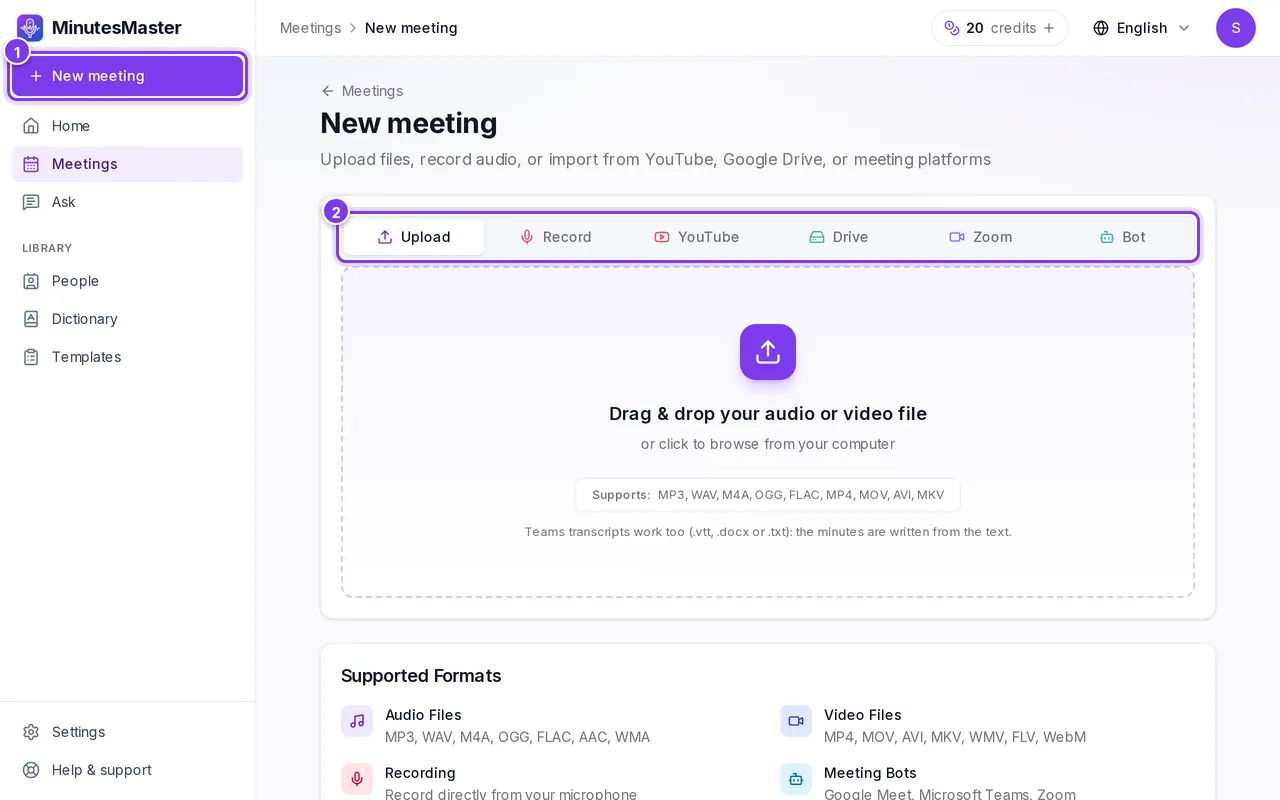
螢幕截圖為英文版本 - 步驟 2:
選擇會議的匯入方式:
- 上傳:從電腦上傳音訊或影片檔,或 Teams 逐字稿檔案。
- 錄音:使用這台電腦的麥克風,錄下現場會議。
- 機器人:派出機器人加入正在進行的 Zoom、Google Meet 或 Microsoft Teams 通話。
- YouTube、Drive、Zoom:從連結匯入。
- 步驟 3:
視需要選擇語言與會議記錄範本,然後開始。會議會出現在清單中,會議記錄隨後自動產生。
新帳號的 首頁 頁面會顯示 開始使用:開啟範例會議、產生第一份會議記錄、將姓名加入字典,以及下載手機 App。
在行動 App 中
- 步驟 1:
點一下底部列的 (+) 按鈕。
- 步驟 2:
選擇 錄音(現場會議)、派出機器人(線上通話)、匯入檔案(手機中的檔案)或 貼上連結(會議、YouTube、Drive 或 Zoom 錄音連結)。
- 步驟 3:
選項下方的那一行可設定下次會議的語言與範本。
長按 (+) 可立即開始錄音。
在 AI 應用程式中
已連接 MinutesMaster 的 AI 應用程式可以派出機器人(send_meeting_bot)、從連結匯入錄音(import_media),或為電腦上的檔案建立上傳連結(create_upload_link)。這需要具備使用點數的權限。
注意事項
- 每場新會議會依長度扣除點數:1 點 = 30 分鐘音訊。
- 新帳號可獲得 3 點免費點數。曾屬於已刪除帳號的電子郵件地址則不會獲得。
- 錄音長度上限為 8 小時。
常見問題
- 什麼是範例會議?
每個新帳號都會有一場範例會議,可在處理自己的會議之前,先試用會議記錄、逐字稿、提問、翻譯與匯出。範例會議會顯示 範例 標章,隨時都能刪除。
- 一定要使用手機 App 嗎?
不用。在網站上就能上傳、使用電腦麥克風錄音、派出機器人及匯入連結。App 則多了用手機錄音的功能,螢幕鎖定時也會持續錄音。
- 該選哪一種方式?
現場會議:錄音(手機或瀏覽器)。線上通話:派出機器人。手邊已有檔案:上傳檔案。別人分享的錄音:匯入連結。
已於 2026年11月23日 對照產品核實