
Varje möte börjar på samma sätt: du lägger in ljudet, och MinutesMaster skriver en transkription där varje talare hålls isär, protokollet och åtgärdspunkterna. Sedan kan du ställa frågor om mötet, översätta det och exportera det.
På webbplatsen
- Steg 1:
Klicka på Nytt möte i menyn.
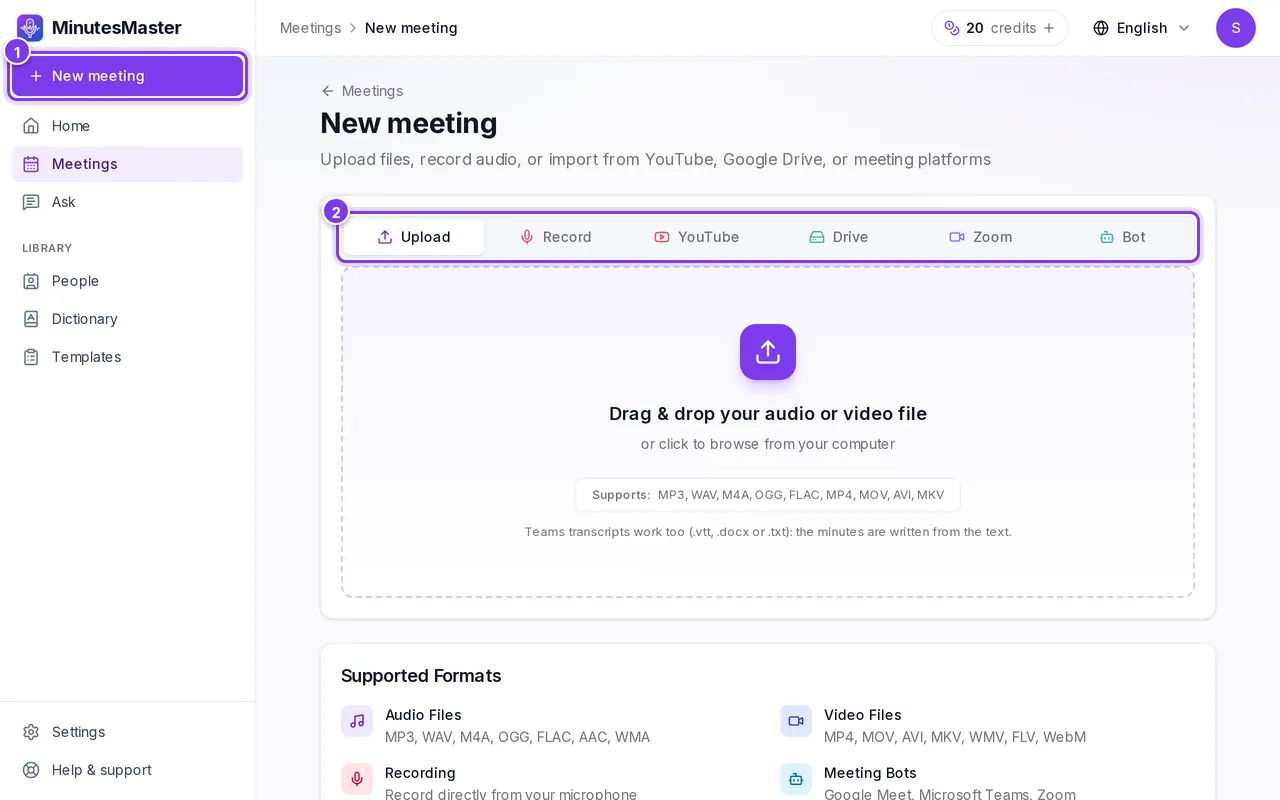
Skärmbild från den engelska versionen - Steg 2:
Välj hur mötet ska komma in:
- Ladda upp: en ljud- eller videofil från din dator, eller en transkriptionsfil från Teams.
- Spela in: spela in ett möte i rummet med den här datorns mikrofon.
- Bot: skicka botten till ett pågående Zoom-, Google Meet- eller Microsoft Teams-möte.
- YouTube, Drive, Zoom: importera från en länk.
- Steg 3:
Välj vid behov språk och protokollmall och starta sedan. Mötet visas i din lista och protokollet kommer av sig självt.
På sidan Start i ett nytt konto visas Kom igång: öppna exempelmötet, skapa ditt första protokoll, lägg till dina namn i ordlistan och skaffa mobilappen.
I mobilappen
- Steg 1:
Tryck på (+)-knappen i det nedre fältet.
- Steg 2:
Välj Spela in (ett möte på plats), Skicka bot (ett onlinemöte), Importera fil (en fil från din telefon) eller Klistra in länk (en länk till en mötesinspelning från YouTube, Drive eller Zoom).
- Steg 3:
Raden under valen styr språk och mall för nästa möte.
Tryck länge på (+) för att starta inspelningen direkt.
I din AI-app
En AI-app som är kopplad till MinutesMaster kan skicka botten (send_meeting_bot), importera en inspelning från en länk (import_media) eller skapa en uppladdningslänk för en fil på din dator (create_upload_link). Den behöver behörighet att använda krediter.
Bra att veta
- Varje nytt möte kostar krediter beroende på längd: 1 kredit = 30 minuters ljud.
- Ett nytt konto får 3 gratis krediter. En e-postadress som tillhört ett raderat konto får inga.
- En inspelning kan vara upp till 8 timmar lång.
Frågor och svar
- Vad är exempelmötet?
Ett möte som varje nytt konto får, så att du kan prova protokollet, transkriptionen, Fråga, översättning och export innan du använder dina egna möten. Det visas med märket Exempel och du kan ta bort det när som helst.
- Behöver jag mobilappen?
Nej. På webbplatsen kan du ladda upp, spela in med datorns mikrofon, skicka botten och importera länkar. Appen lägger till inspelning på telefonen, som fortsätter även när skärmen är låst.
- Vilket sätt ska jag välja?
I ett rum: spela in (telefon eller webbläsare). Ett onlinemöte: skicka botten. En fil du redan har: ladda upp den. En inspelning som någon har delat: importera länken.
Kontrollerad mot produkten den 23 november 2026