
每场会议的开始方式都一样:导入会议的声音,MinutesMaster 随即生成带发言人的转写稿、会议纪要和待办事项。之后可以对内容提问、翻译和导出。
在网站上
- 第 1 步:
点击菜单中的新建会议。
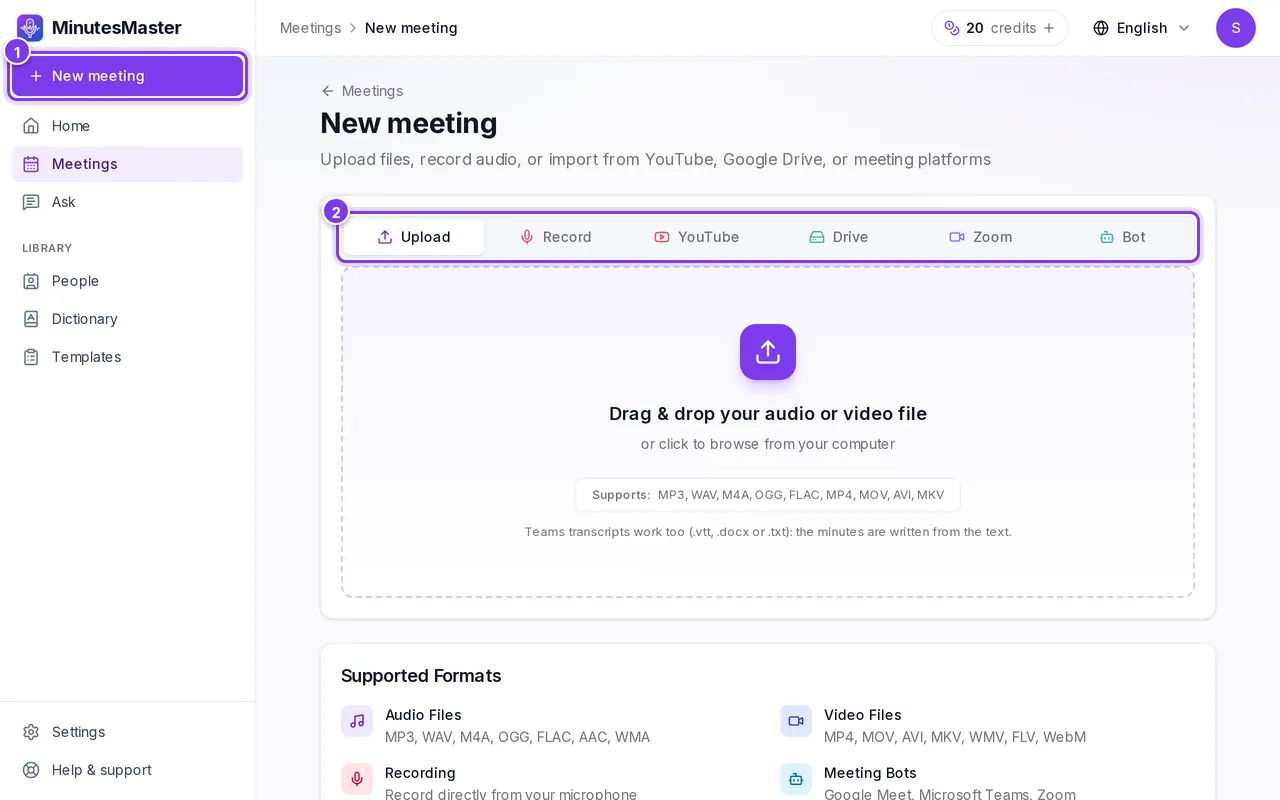
截图来自英文版 - 第 2 步:
选择会议的导入方式:
- 上传:上传电脑中的音频或视频文件,或 Teams 转写文件。
- 录音:用这台电脑的麦克风录制现场会议。
- 机器人:向正在进行的 Zoom、Google Meet 或 Microsoft Teams 通话发送机器人。
- YouTube、Drive、Zoom:通过链接导入。
- 第 3 步:
可选择语言和纪要模板,然后开始。会议会出现在列表中,纪要随后自动生成。
新账户的首页页面会显示快速上手:打开示例会议、生成第一份纪要、把姓名加入词典,并下载手机应用。
在移动应用中
- 第 1 步:
点按底部栏中的“+”按钮。
- 第 2 步:
选择录音(线下会议)、发送机器人(线上通话)、导入文件(手机中的文件)或粘贴链接(会议、YouTube、Drive 或 Zoom 录音链接)。
- 第 3 步:
选项下方的一行用于设置下一场会议的语言和模板。
长按“+”可立即开始录音。
在 AI 应用中
已连接 MinutesMaster 的 AI 应用可以发送机器人(send_meeting_bot)、通过链接导入录音(import_media),或为电脑上的文件生成上传链接(create_upload_link)。这需要获得消耗积分的权限。
须知
- 每场新会议按时长消耗积分:1 积分 = 30 分钟音频。
- 新账户可获得 3 积分的免费额度。已删除账户使用过的电子邮箱不会获得。
- 单个录音最长 8 小时。
常见问题
- 示例会议是什么?
每个新账户都会获得一场示例会议,方便在处理自己的会议之前,先试用纪要、转写稿、提问、翻译和导出。会议带有示例标记,可随时删除。
- 需要手机应用吗?
不需要。网页版可以上传、用电脑麦克风录音、发送机器人和导入链接。手机应用增加了用手机录音的功能,锁屏后仍会继续录音。
- 该选哪种方式?
现场会议:录音(手机或浏览器)。线上通话:发送机器人。已有的文件:上传。他人分享的录音:导入链接。
已于 2026年11月23日 对照产品核实