
כל פגישה מתחילה באותו אופן: מביאים את הקול שלה, ו-MinutesMaster כותב תמליל עם הדוברים, סיכום פגישה ומשימות. אחר כך אפשר לשאול עליה שאלות, לתרגם אותה ולייצא אותה.
באתר
- שלב 1:
לחצו על פגישה חדשה בתפריט.
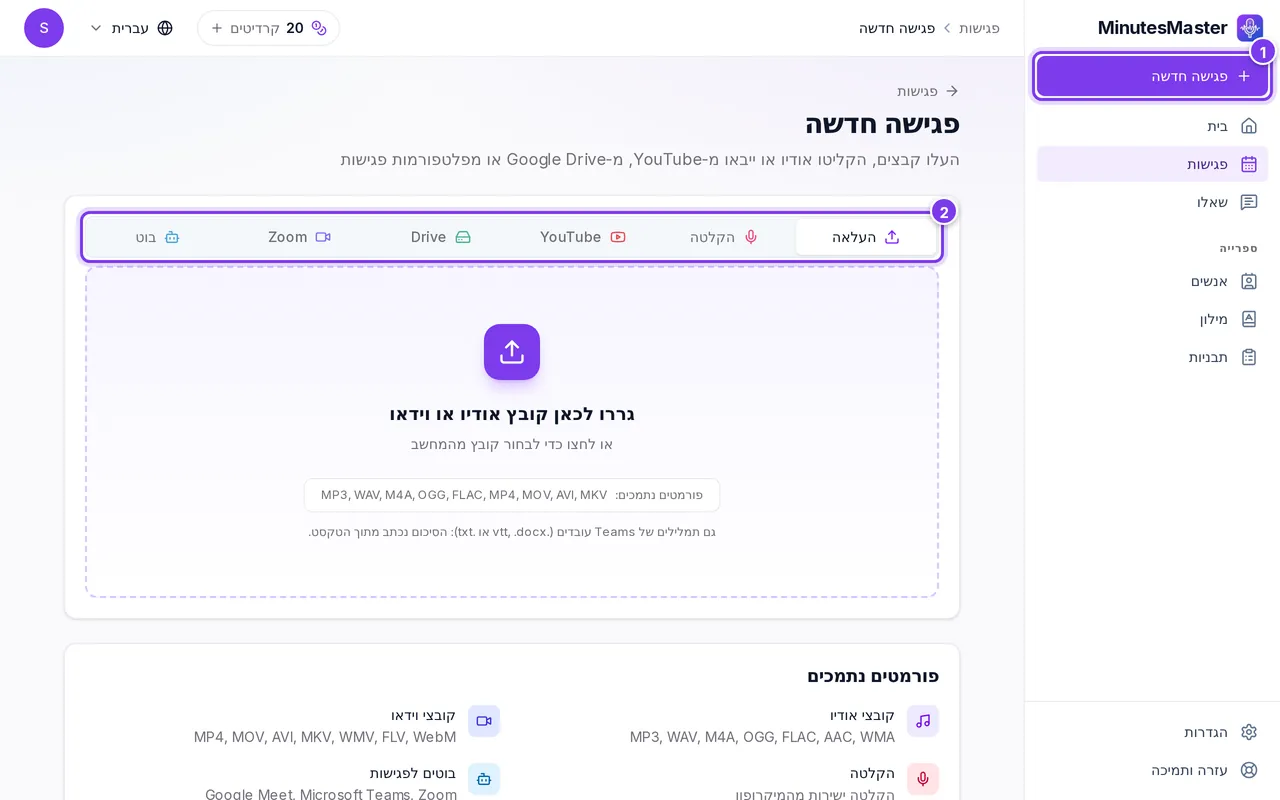
- שלב 2:
בחרו איך הפגישה נכנסת:
- העלאה: קובץ אודיו או וידאו מהמחשב, או קובץ תמליל של Teams.
- הקלטה: הקלטת פגישה בחדר באמצעות המיקרופון של המחשב הזה.
- בוט: שליחת הבוט לשיחת Zoom, Google Meet או Microsoft Teams שמתקיימת עכשיו.
- YouTube, Drive, Zoom: ייבוא מקישור.
- שלב 3:
אפשר לבחור את השפה ואת תבנית הסיכום, ואז להתחיל. הפגישה מופיעה ברשימה, והסיכום מגיע אחריה מעצמו.
בדף בית של חשבון חדש מופיע תחילת העבודה: פתחו את פגישת הדוגמה, צרו את הסיכום הראשון, הוסיפו את השמות שלכם למילון והורידו את אפליקציית הטלפון.
באפליקציית הנייד
- שלב 1:
הקישו על הכפתור (+) בסרגל התחתון.
- שלב 2:
בחרו הקלטה (פגישה פנים אל פנים), שליחת בוט (שיחה מקוונת), ייבוא קובץ (קובץ מהטלפון) או הדבקת קישור (קישור להקלטה מפגישה, מ-YouTube, מ-Drive או מ-Zoom).
- שלב 3:
השורה שמתחת לאפשרויות קובעת את השפה ואת התבנית לפגישה הבאה.
לחיצה ארוכה על (+) מתחילה הקלטה מיד.
באפליקציית ה-AI שלכם
אפליקציית AI שמחוברת ל-MinutesMaster יכולה לשלוח את הבוט (send_meeting_bot), לייבא הקלטה מקישור (import_media) או ליצור קישור העלאה לקובץ שנמצא במחשב (create_upload_link). נדרשת לכך הרשאה להשתמש בקרדיטים.
טוב לדעת
- כל פגישה חדשה עולה קרדיטים לפי אורכה: קרדיט אחד הוא 30 דקות של אודיו.
- חשבון חדש מקבל 3 קרדיטים חינם. כתובת אימייל ששייכת לחשבון שנמחק לא מקבלת קרדיטים.
- הקלטה יכולה להימשך עד 8 שעות.
שאלות ותשובות
- מהי פגישת הדוגמה?
פגישה שכל חשבון חדש מקבל, כדי שאפשר יהיה לנסות את הסיכום, התמליל, שאלו את MinutesMaster, התרגום והייצוא לפני הפגישות שלכם. היא מוצגת עם תג דוגמה ואפשר למחוק אותה בכל זמן.
- האם צריך את אפליקציית הטלפון?
לא. באתר אפשר להעלות קבצים, להקליט עם המיקרופון של המחשב, לשלוח את הבוט ולייבא קישורים. האפליקציה מוסיפה הקלטה בטלפון, שממשיכה גם כשהמסך נעול.
- איזו דרך כדאי לבחור?
בחדר: להקליט (בטלפון או בדפדפן). בשיחה מקוונת: לשלוח את הבוט. קובץ שכבר יש לכם: להעלות אותו. הקלטה ששיתפו איתכם: לייבא את הקישור.
נבדק מול המוצר בתאריך 23 בנובמבר 2026