
هر جلسه به یک شکل شروع میشود: صدای آن را وارد میکنید و MinutesMaster متن جلسه را همراه با گویندگان، صورتجلسه و اقدامها مینویسد. بعد از آن میتوانید دربارهٔ جلسه سؤال بپرسید، آن را ترجمه کنید و خروجی بگیرید.
در وبسایت
- گام 1:
در منو روی جلسهٔ جدید کلیک کنید.
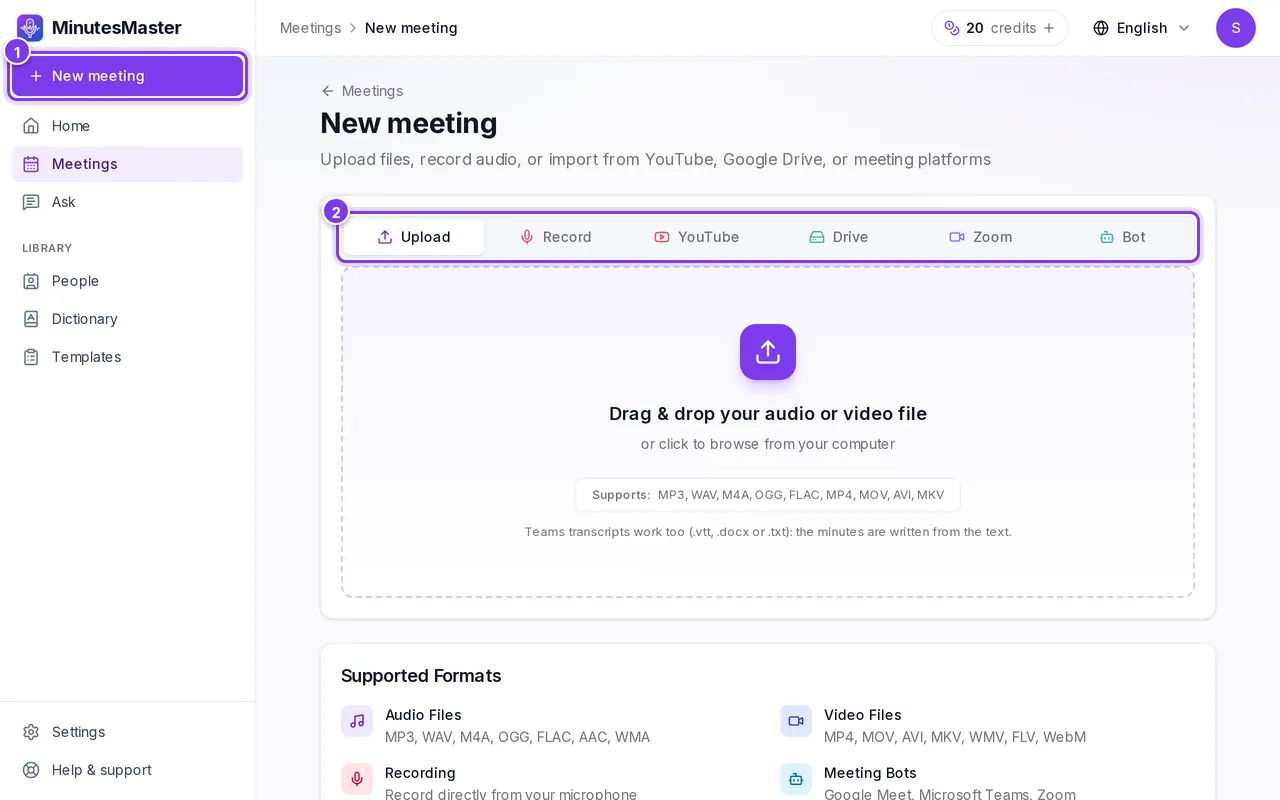
تصویر از نسخهٔ انگلیسی - گام 2:
روش وارد کردن جلسه را انتخاب کنید:
- بارگذاری: فایل صوتی یا ویدیویی از رایانهٔ شما، یا فایل متن جلسهٔ Teams.
- ضبط: ضبط جلسهٔ حضوری با میکروفن همین رایانه.
- ربات: ارسال ربات به تماس Zoom، Google Meet یا Microsoft Teams که همین حالا در جریان است.
- YouTube، Drive، Zoom: وارد کردن از روی لینک.
- گام 3:
در صورت تمایل زبان و قالب صورتجلسه را انتخاب کنید و شروع کنید. جلسه در فهرست شما نمایان میشود و صورتجلسه خودبهخود بعد از آن میآید.
در صفحهٔ خانه حساب جدید، بخش شروع کار دیده میشود: جلسهٔ نمونه را باز کنید، اولین صورتجلسهٔ خود را بسازید، نامهای خود را به واژهنامه اضافه کنید و اپلیکیشن موبایل را دریافت کنید.
در اپ موبایل
- گام 1:
در نوار پایین روی دکمهٔ (+) ضربه بزنید.
- گام 2:
از میان گزینهها، ضبط (برای جلسهٔ حضوری)، ارسال ربات (برای تماس آنلاین)، وارد کردن فایل (برای فایلی از گوشی شما) یا چسباندن لینک (برای لینک جلسه، YouTube، Drive یا ضبط Zoom) را انتخاب کنید.
- گام 3:
خطی که زیر گزینهها قرار دارد، زبان و قالب جلسهٔ بعدی را تعیین میکند.
برای شروع فوری ضبط، دکمهٔ (+) را نگه دارید.
در اپ هوش مصنوعی شما
یک اپ هوش مصنوعی که به MinutesMaster وصل شده است میتواند ربات را بفرستد (send_meeting_bot)، ضبط را از روی لینک وارد کند (import_media) یا برای فایلی روی رایانهٔ شما لینک بارگذاری بسازد (create_upload_link). برای این کار به اجازهٔ مصرف اعتبار نیاز دارد.
خوب است بدانید
- هر جلسهٔ جدید بسته به مدتش اعتبار مصرف میکند: هر اعتبار معادل 30 دقیقه صداست.
- حساب جدید 3 اعتبار رایگان دریافت میکند. به آدرس ایمیلی که متعلق به یک حساب حذفشده بوده است، اعتبار رایگان داده نمیشود.
- یک ضبط میتواند تا 8 ساعت طول داشته باشد.
پرسش و پاسخ
- جلسهٔ نمونه چیست؟
جلسهای است که هر حساب جدید دریافت میکند تا پیش از جلسهٔ خودتان بتوانید صورتجلسه، متن جلسه، پرسش، ترجمه و خروجی را امتحان کنید. این جلسه نشان نمونه دارد و هر زمان بخواهید میتوانید آن را حذف کنید.
- آیا به اپلیکیشن موبایل نیاز دارم؟
خیر. در وبسایت میتوانید فایل بارگذاری کنید، با میکروفن رایانه ضبط کنید، ربات بفرستید و لینک وارد کنید. اپلیکیشن، ضبط با گوشی را هم اضافه میکند که با قفل بودن صفحه نیز ادامه پیدا میکند.
- کدام روش را انتخاب کنم؟
جلسهٔ حضوری: ضبط کنید (با گوشی یا مرورگر). تماس آنلاین: ربات بفرستید. فایلی که از قبل دارید: آن را بارگذاری کنید. ضبطی که کسی با شما به اشتراک گذاشته است: لینک آن را وارد کنید.
بررسیشده با محصول در تاریخ 2 آذر 1405