
Webサイトの場合
- ステップ1:
会議を開き、上部のバーにある統計をクリックします。ホームのすべての統計からも開けます。
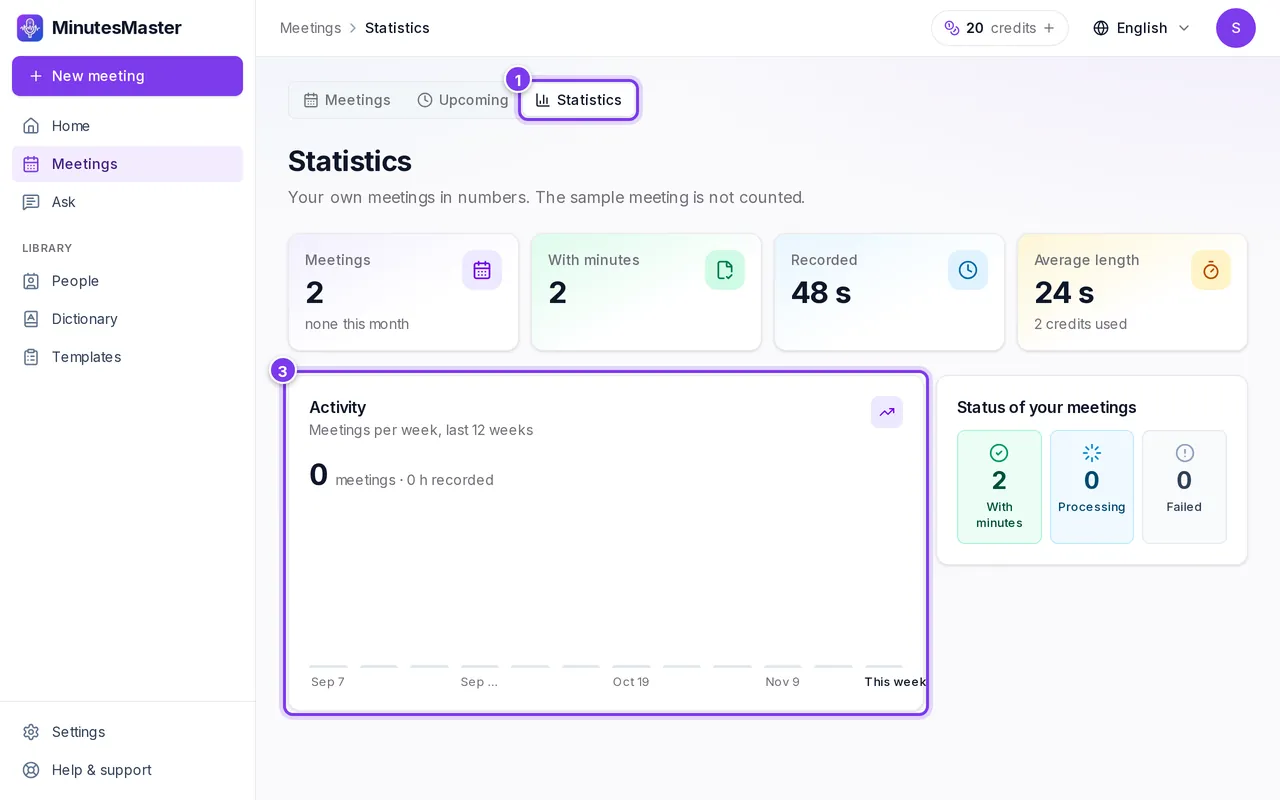
英語版のスクリーンショット - ステップ2:
タイルには、会議(今月の件数も表示)、議事録あり、録音時間、平均の長さが、使用したクレジットとあわせて表示されます。
- ステップ3:
アクティビティでは、週ごとの会議数を確認できます。会議のステータスでは、議事録がある会議、進行中の会議、失敗した会議の数を確認できます。いずれかをクリックすると、該当する会議の一覧が開きます。
- ステップ4:
会議ボットを送信したあとは、会議ボットに、送信したボットの数、録音できた数、失敗した数、録音時間、プラットフォームが表示されます。
知っておくと便利なこと
- 集計されるのは自分の会議だけです。チームのメンバーから共有された会議と、サンプル会議は含まれません。
- 統計はWebサイトでのみ利用できます。アプリには統計画面がありません。
- 数字をエクスポートすることはできません。また、チームごとの統計もありません。
よくある質問
- 会議の一覧と数字が違うのはなぜですか?
会議の一覧には、チームから共有された会議とサンプル会議も表示されます。統計で数えるのは、自分で作成した会議だけです。
- クレジットの残高はどこで確認できますか?
どのページでも、上部に表示されているクレジット数をクリックしてください。統計に表示されるのは会議で使用したクレジットで、残高ではありません。
2026年11月23日に製品で動作を確認済み