
Auf der Website
- Schritt 1:
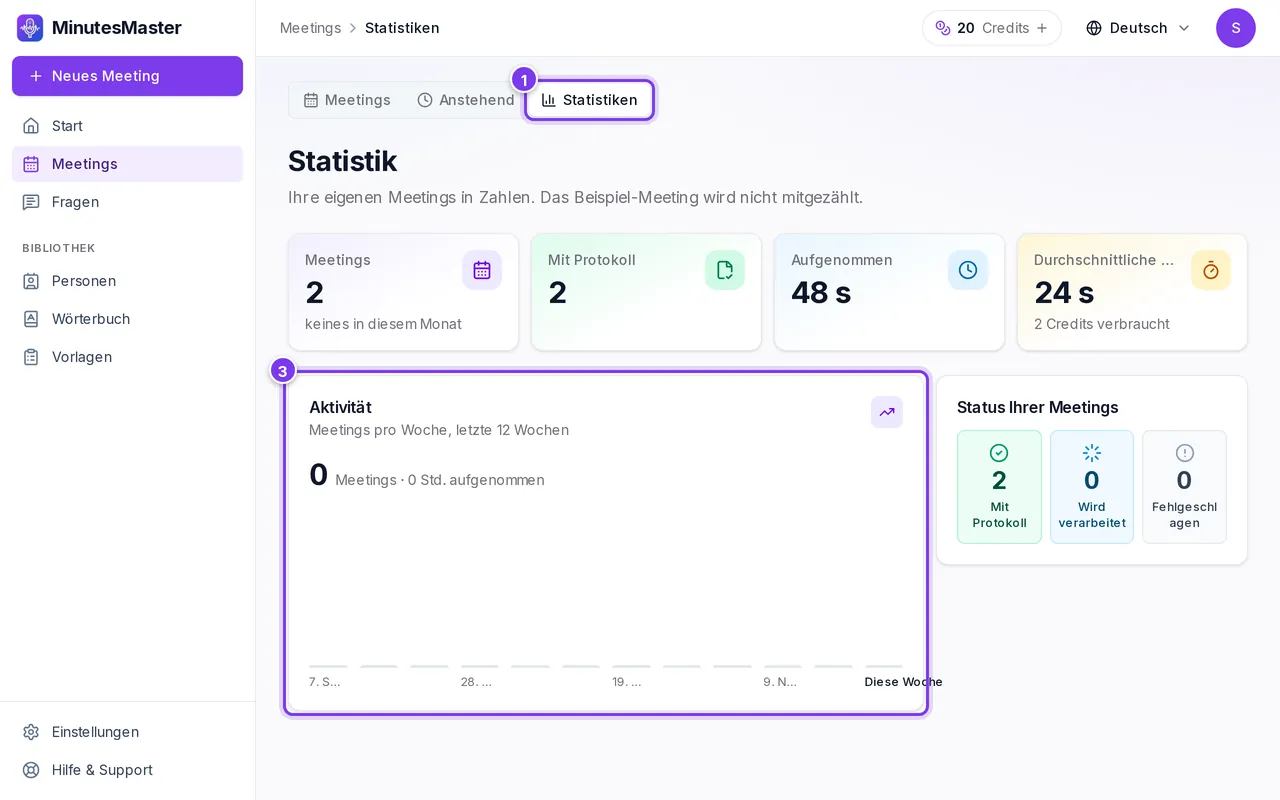
Öffnen Sie Meetings und klicken Sie oben in der Leiste auf Statistiken. Auch von der Startseite aus führt Alle Statistiken dorthin.
- Schritt 2:
Die Kacheln zeigen Meetings (und wie viele davon in diesem Monat), Mit Protokoll, Aufgenommen und Durchschnittliche Länge mit den verbrauchten Credits.
- Schritt 3:
Aktivität zeigt Ihre Meetings pro Woche. Status Ihrer Meetings zählt die Meetings mit Protokoll, in Bearbeitung und fehlgeschlagen – klicken Sie auf eine davon, um die Liste dieser Meetings zu öffnen.
- Schritt 4:
Nachdem Sie einen Meeting-Bot gesendet haben, zeigt Meeting-Bots die gesendeten, aufgenommenen und fehlgeschlagenen Bots, die aufgenommene Zeit und die Plattformen.
Gut zu wissen
- Es werden nur Ihre eigenen Meetings gezählt: nicht die Meetings, die Mitglieder Ihres Teams mit Ihnen teilen, und nicht das Beispiel-Meeting.
- Statistiken gibt es nur auf der Website; die App hat keine Statistikansicht.
- Die Zahlen lassen sich nicht exportieren, und es gibt keine Statistiken pro Team.
Fragen und Antworten
- Warum weicht die Zahl von meiner Meeting-Liste ab?
Die Meeting-Liste zeigt auch Meetings, die Ihre Teams mit Ihnen teilen, sowie das Beispiel-Meeting. Die Statistiken zählen nur Meetings, die Sie selbst erstellt haben.
- Wo sehe ich mein Credit-Guthaben?
Klicken Sie oben auf jeder Seite auf die Credit-Anzahl. Die Statistiken zeigen die Credits, die Ihre Meetings verbraucht haben, nicht Ihr Guthaben.
Am 23. November 2026 mit dem Produkt abgeglichen