
Alles in MinutesMaster wird mit Credits bezahlt. Ein Credit deckt 30 Minuten Meeting-Audio ab. Neue Konten starten mit 3 kostenlosen Credits.
Was je nach Länge des Audios Credits kostet: ein Meeting hochladen oder aufnehmen, den Meeting-Bot senden, eine Aufnahme über einen Link oder aus Zoom importieren und eine Transkript-Datei importieren. Ein Meeting kostet seine Länge geteilt durch 30 Minuten, auf eine ganze Zahl von Credits gerundet, mindestens aber 1 Credit. Der Meeting-Bot nimmt höchstens so lange auf, wie Ihre Credits reichen, und berechnet wird, was er aufgenommen hat.
Was kostenlos ist: Übersetzen, das Protokoll mit einer anderen Vorlage neu erstellen, das Transkript und das Protokoll korrigieren, Exporte und Downloads, Teilen, Suche, MinutesMaster fragen und KI-Apps, die Ihre Meetings lesen.
Auf der Website
- Schritt 1:
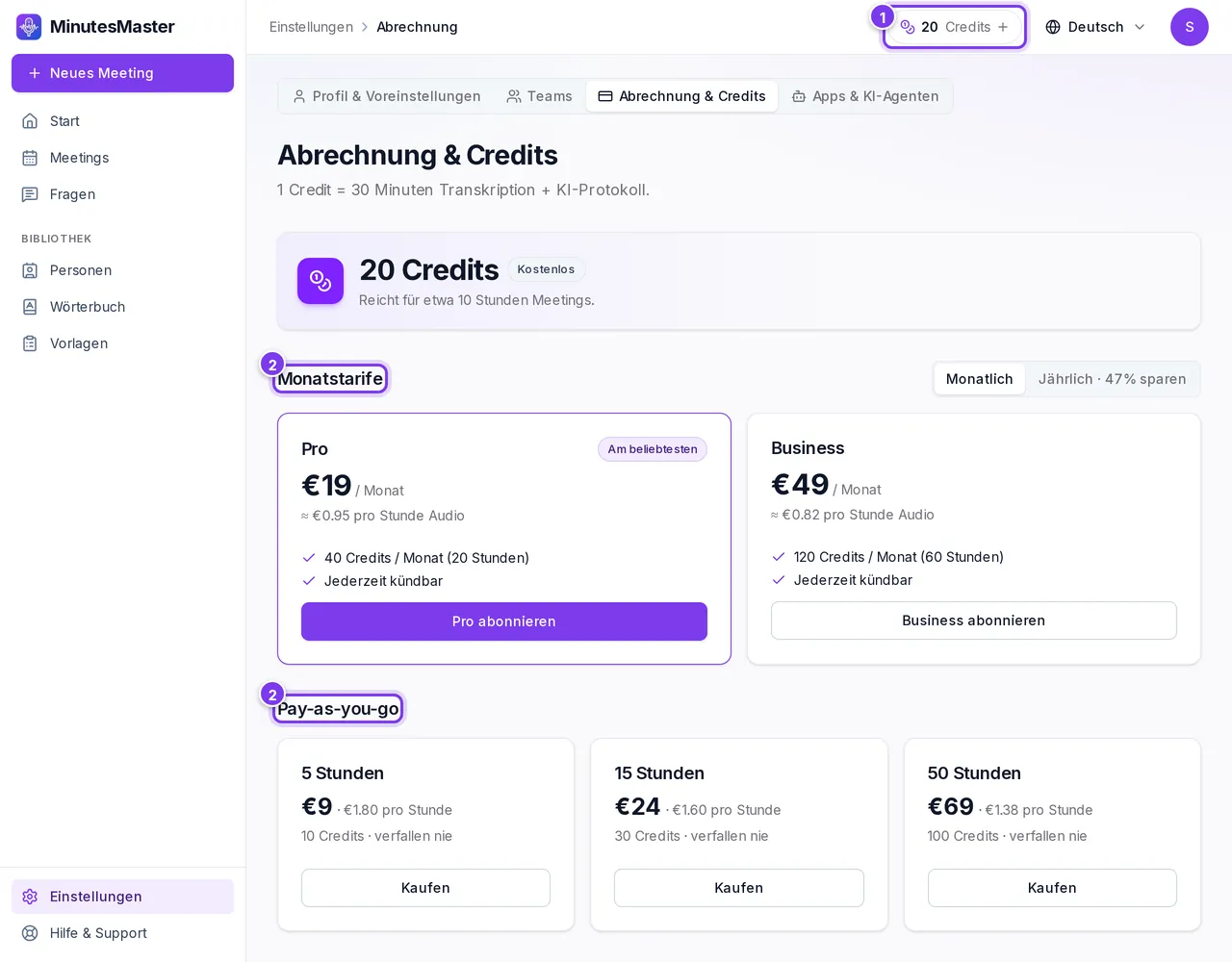
Ihr Guthaben sehen Sie als Credit-Anzahl oben auf jeder Seite. Klicken Sie darauf oder gehen Sie zu Einstellungen → Abrechnung & Credits, um Ihre Credits zu sehen und zu erfahren, wie viele Stunden Meetings sie abdecken.
- Schritt 2:
Auf derselben Seite können Sie mit einem Tarif oder einem Credit-Paket weitere Credits kaufen.
Vor einem Upload weist Sie die Website darauf hin, wenn Ihre Credits für die Aufnahme nicht reichen.
In der mobilen App
- Schritt 1:
Die Credit-Anzahl steht oben im Tab Meetings.
- Schritt 2:
Unter Profil → Tarife & Credits sehen Sie Ihr Guthaben in Stunden und Credits und können weitere Credits kaufen.
Bevor eine Aufnahme oder eine Datei hochgeladen wird, weist Sie die App darauf hin, wenn Ihre Credits dafür nicht reichen.
In Ihrer KI-App
Eine KI-App sieht Ihr Guthaben mit get_account_info. Das Senden eines Bots oder der Import einer Aufnahme verbraucht nur dann Credits, wenn Sie dafür die Berechtigung erteilt haben.
Gut zu wissen
- Credits gehören zu einem Konto. Sie können weder auf ein anderes Konto übertragen noch mit einem Team geteilt werden.
- Wenn Sie ein fertiges Meeting später löschen, bekommen Sie dessen Credits nicht zurück – außer bei einem versehentlichen zweiten Upload derselben Aufnahme, den Sie bald danach löschen.
- Wenn Sie ein fehlgeschlagenes Meeting erneut versuchen, wird es erneut berechnet (die Credits sind beim Fehlschlag zurückgekommen).
- Es gibt keine Liste einzelner Credit-Bewegungen; Zahlungen finden Sie unter Rechnungen und Belege auf der Abrechnungsseite, und unter Statistiken sehen Sie die Credits, die Ihre Meetings verbraucht haben.
- Ein Konto, das erneut mit der E-Mail-Adresse (oder dem Google- oder Apple-Login) eines gelöschten Kontos erstellt wird, erhält keine kostenlosen Credits.
Fragen und Antworten
- Wie viele Credits kostet mein Meeting?
Seine Länge geteilt durch 30 Minuten, gerundet, mindestens 1 Credit.
- Bekomme ich meine Credits zurück, wenn ein Meeting fehlschlägt?
Ja, automatisch. Dasselbe passiert, wenn Sie ein Meeting löschen, bevor es fertig war, und wenn der Meeting-Bot nichts aufnimmt.
- Sind Übersetzungen, neue Versionen des Protokolls und Exporte kostenlos?
Ja. Nur neues Audio kostet Credits.
- Was ist, wenn ich nicht genug Credits habe?
Das Meeting wartet auf Credits, und nichts geht verloren. Sobald Sie Credits hinzufügen, geht es weiter.
Am 23. November 2026 mit dem Produkt abgeglichen