
MinutesMaster의 모든 기능은 크레딧으로 결제합니다. 크레딧 1개는 30분 분량의 회의 오디오입니다. 신규 계정에는 무료 크레딧 3개가 제공됩니다.
오디오 길이에 따라 크레딧이 사용되는 작업은 다음과 같습니다. 회의 업로드 또는 녹음, 회의 봇 보내기, 링크 또는 Zoom에서 녹음 가져오기, 녹취록 파일 가져오기입니다. 회의 비용은 회의 길이를 30분으로 나눈 값을 반올림한 크레딧 개수이며, 최소 크레딧 1개입니다. 회의 봇은 보유한 크레딧으로 충당되는 시간까지만 녹음하며, 녹음한 분량만큼만 차감됩니다.
무료로 이용할 수 있는 기능은 다음과 같습니다. 번역, 다른 템플릿으로 회의록 다시 작성, 녹취록과 회의록 수정, 내보내기와 다운로드, 공유, 검색, MinutesMaster에게 질문하기, AI 앱의 회의 내용 조회입니다.
웹사이트에서
- 1단계:
잔액은 모든 페이지 상단의 크레딧 개수에 표시됩니다. 크레딧 개수를 클릭하거나 설정 → 결제 및 크레딧에서 보유한 크레딧과 처리할 수 있는 회의 시간을 확인하세요.
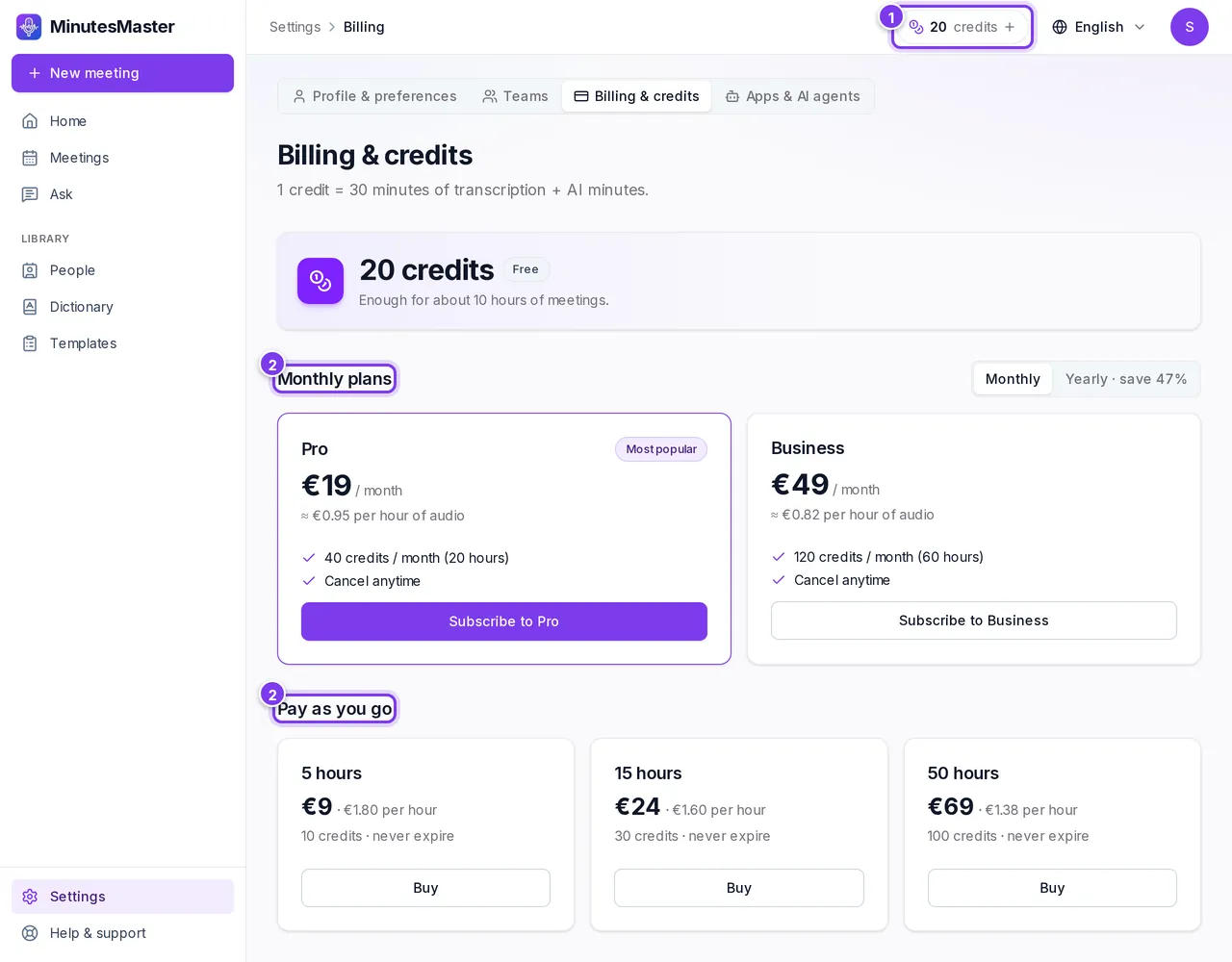
영어 버전의 스크린샷 - 2단계:
같은 페이지에서 요금제나 크레딧 팩으로 크레딧을 더 구매하세요.
업로드 전에 크레딧이 녹음 길이보다 부족하면 웹사이트에서 안내합니다.
모바일 앱에서
- 1단계:
크레딧 개수는 회의 상단에 표시됩니다.
- 2단계:
내 정보 → 요금제 및 크레딧에서 시간과 크레딧 단위의 잔액을 확인하고 크레딧을 더 구매할 수 있습니다.
녹음 또는 파일을 업로드하기 전에 크레딧이 부족하면 앱에서 안내합니다.
AI 앱에서
AI 앱은 get_account_info로 잔액을 확인합니다. 회의 봇 보내기나 녹음 가져오기는 해당 권한을 부여한 경우에만 크레딧을 사용합니다.
알아 두세요
- 크레딧은 계정 하나에 귀속됩니다. 다른 계정으로 옮기거나 팀과 공유할 수 없습니다.
- 완료된 회의를 나중에 삭제해도 크레딧은 반환되지 않습니다. 다만 같은 녹음을 실수로 두 번 업로드한 뒤 곧바로 삭제한 경우는 예외입니다.
- 실패한 회의를 다시 시도하면 다시 차감됩니다(실패했을 때 해당 크레딧은 반환되었습니다).
- 개별 크레딧 사용 내역 목록은 없습니다. 결제 내역은 결제 페이지의 청구서 및 영수증에서, 회의에 사용된 크레딧은 통계에서 확인할 수 있습니다.
- 삭제된 계정의 이메일 주소(또는 Google이나 Apple 로그인)로 계정을 다시 만들면 무료 크레딧이 제공되지 않습니다.
자주 묻는 질문
- 회의에 크레딧이 몇 개 필요합니까?
회의 길이를 30분으로 나눈 값을 반올림한 크레딧 개수이며, 최소 크레딧 1개입니다.
- 회의가 실패하면 크레딧이 반환됩니까?
예, 자동으로 반환됩니다. 회의 처리가 끝나기 전에 회의를 삭제한 경우와 회의 봇이 아무것도 녹음하지 못한 경우에도 마찬가지입니다.
- 번역, 새 버전의 회의록, 내보내기도 무료입니까?
예. 새 오디오를 가져올 때만 크레딧이 사용됩니다.
- 크레딧이 부족하면 어떻게 됩니까?
회의는 크레딧이 충전될 때까지 대기하며, 손실되는 내용은 없습니다. 크레딧을 추가하면 이어서 처리됩니다.
2026년 11월 23일에 제품 기준으로 확인함