
MinutesMasterでは、すべてクレジットで支払います。1クレジットで、会議の音声30分を処理できます。新規アカウントには、無料で3クレジットが付与されます。
音声の長さに応じてクレジットを使う操作は次のとおりです。会議のアップロードまたは録音、会議ボットの送信、リンクやZoomからの録音のインポート、文字起こしファイルのインポートです。1回の会議で使うクレジットは、会議の長さを30分で割り、整数に丸めた数で、最低1クレジットです。ボットは、残りのクレジットで足りる長さまでしか録音せず、録音した分だけが消費されます。
無料の操作は次のとおりです。翻訳、別のテンプレートでの議事録の再生成、文字起こしと議事録の修正、エクスポートとダウンロード、共有、検索、質問、AIアプリによる会議の読み取りです。
Webサイトの場合
- ステップ1:
残高は、すべてのページの上部にあるクレジット数で確認できます。クリックするか、設定 → お支払いとクレジットを開くと、クレジット数と、何時間分の会議に使えるかが表示されます。
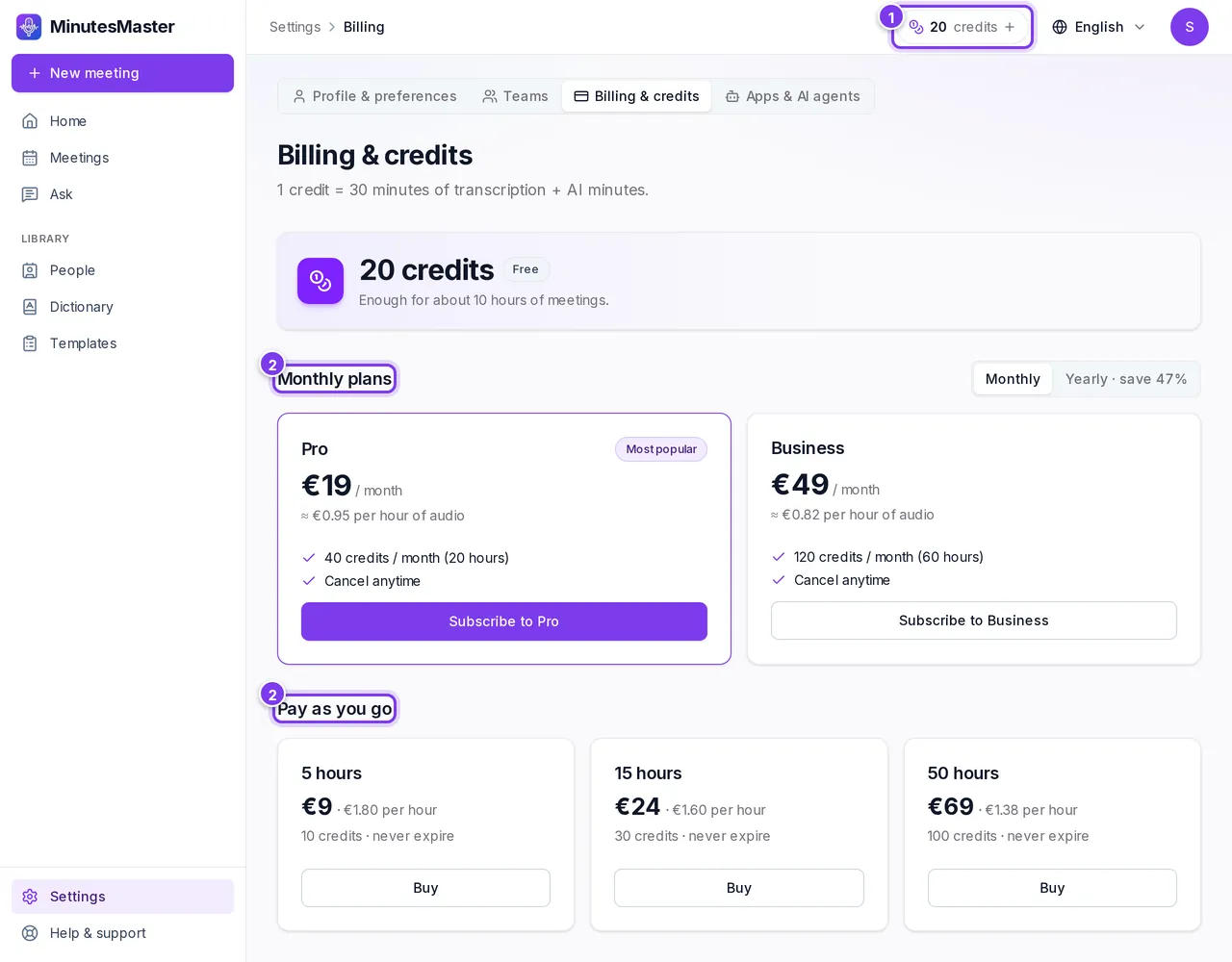
英語版のスクリーンショット - ステップ2:
同じページで、プランまたはクレジットパックを購入して追加できます。
アップロードの前に、クレジットが録音に足りない場合はウェブサイト上でお知らせします。
モバイルアプリの場合
- ステップ1:
クレジット数は会議の上部に表示されます。
- ステップ2:
マイページ → プランとクレジットでは、残高を時間とクレジットで確認でき、追加購入もできます。
録音やファイルのアップロードの前に、クレジットが足りない場合はアプリでお知らせします。
AIアプリの場合
AIアプリは、get_account_infoで残高を確認できます。ボットの送信や録音のインポートでクレジットを使うのは、その権限を付与した場合のみです。
知っておくと便利なこと
- クレジットは1つのアカウントに属します。別のアカウントに移したり、チームで共有したりすることはできません。
- 完了した会議を後から削除しても、その分のクレジットは戻りません。ただし、同じ録音を誤って2回アップロードし、すぐに削除した場合は戻ります。
- 失敗した会議を再試行すると、あらためてクレジットが消費されます(失敗した時点でクレジットは戻っています)。
- クレジットの増減を1件ずつ確認できる一覧はありません。お支払いはお支払いのページの請求書と領収書で、会議で使ったクレジットは統計で確認できます。
- 削除済みアカウントと同じメールアドレス(またはGoogleやAppleのサインイン)で作成し直したアカウントには、無料クレジットは付与されません。
よくある質問
- 会議には何クレジットかかりますか?
会議の長さを30分で割って丸めた数で、最低1クレジットです。
- 会議が失敗した場合、クレジットは戻りますか?
はい、自動的に戻ります。完了前に会議を削除した場合や、会議ボットが何も録音しなかった場合も同様です。
- 翻訳、議事録の新しいバージョン、エクスポートは無料ですか?
はい、無料です。新しい音声を取り込むときだけクレジットを使います。
- クレジットが足りない場合はどうなりますか?
会議はクレジットが追加されるまで待機し、データが失われることはありません。クレジットを追加すると、処理が続行されます。
2026年11月23日に製品で動作を確認済み