
ওয়েবসাইটে
- ধাপ 1:
মিটিং খুলুন এবং উপরের স্ট্রিপে পরিসংখ্যান-এ ক্লিক করুন। হোম থেকেও সব পরিসংখ্যান আপনাকে এখানে নিয়ে আসে।
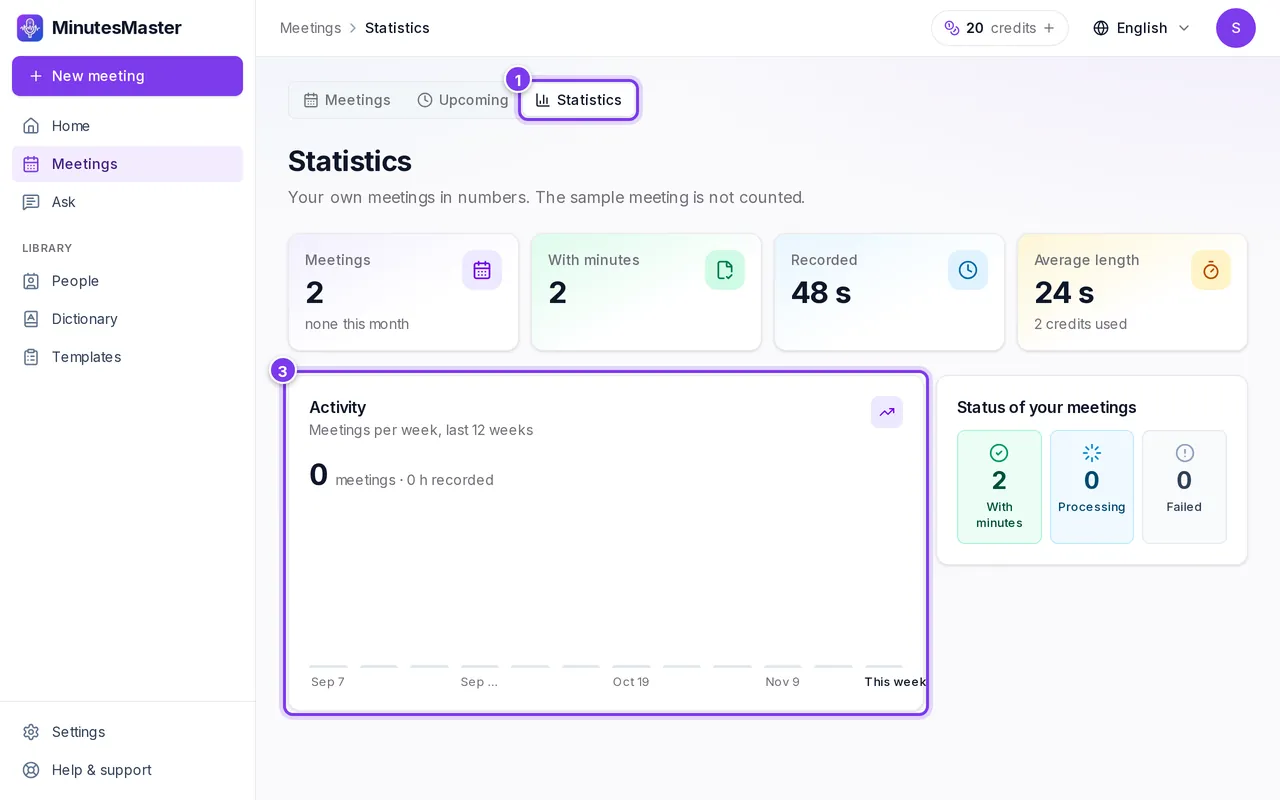
ইংরেজি সংস্করণের স্ক্রিনশট - ধাপ 2:
টাইলগুলোতে মিটিং (সঙ্গে এই মাসে কতটি), কার্যবিবরণীসহ, রেকর্ড করা এবং ব্যবহৃত ক্রেডিটসহ গড় দৈর্ঘ্য দেখানো হয়।
- ধাপ 3:
কার্যকলাপ অংশে প্রতি সপ্তাহে আপনার কতগুলো মিটিং হয়েছে তা দেখা যায়। আপনার মিটিংয়ের স্ট্যাটাস অংশে কার্যবিবরণীসহ, চলমান এবং ব্যর্থ মিটিং গোনা হয় — যেকোনো একটিতে ক্লিক করলে সেই মিটিংগুলোর তালিকা খুলবে।
- ধাপ 4:
মিটিং বট পাঠানোর পর মিটিং বট অংশে দেখা যায় কতটি বট পাঠানো হয়েছে, কতটি রেকর্ড করেছে এবং কতটি ব্যর্থ হয়েছে, কত সময় রেকর্ড হয়েছে এবং কোন কোন প্ল্যাটফর্মে।
জেনে রাখা ভালো
- শুধু আপনার নিজের মিটিং গোনা হয়: টিমের সদস্যরা আপনার সঙ্গে যেসব মিটিং শেয়ার করেন সেগুলো নয়, নমুনা মিটিংও নয়।
- পরিসংখ্যান শুধু ওয়েবসাইটে আছে; অ্যাপে পরিসংখ্যানের কোনো স্ক্রিন নেই।
- সংখ্যাগুলো এক্সপোর্ট করা যায় না, এবং টিম অনুযায়ী পরিসংখ্যানও নেই।
প্রশ্ন ও উত্তর
- আমার মিটিং তালিকার সঙ্গে সংখ্যা মিলছে না কেন?
মিটিং তালিকায় আপনার টিমগুলো আপনার সঙ্গে যেসব মিটিং শেয়ার করে সেগুলো এবং নমুনা মিটিংও দেখানো হয়। পরিসংখ্যানে শুধু সেসব মিটিং গোনা হয়, যা আপনি নিজে তৈরি করেছেন।
- আমার ক্রেডিট ব্যালান্স কোথায় দেখব?
যেকোনো পেজের উপরে ক্রেডিটের সংখ্যায় ক্লিক করুন। পরিসংখ্যানে আপনার মিটিংয়ে কত ক্রেডিট ব্যবহার হয়েছে তা দেখা যায়, ব্যালান্স নয়।
২৩ নভেম্বর, ২০২৬ তারিখে পণ্যের সঙ্গে মিলিয়ে দেখা হয়েছে