
در وبسایت
- گام 1:
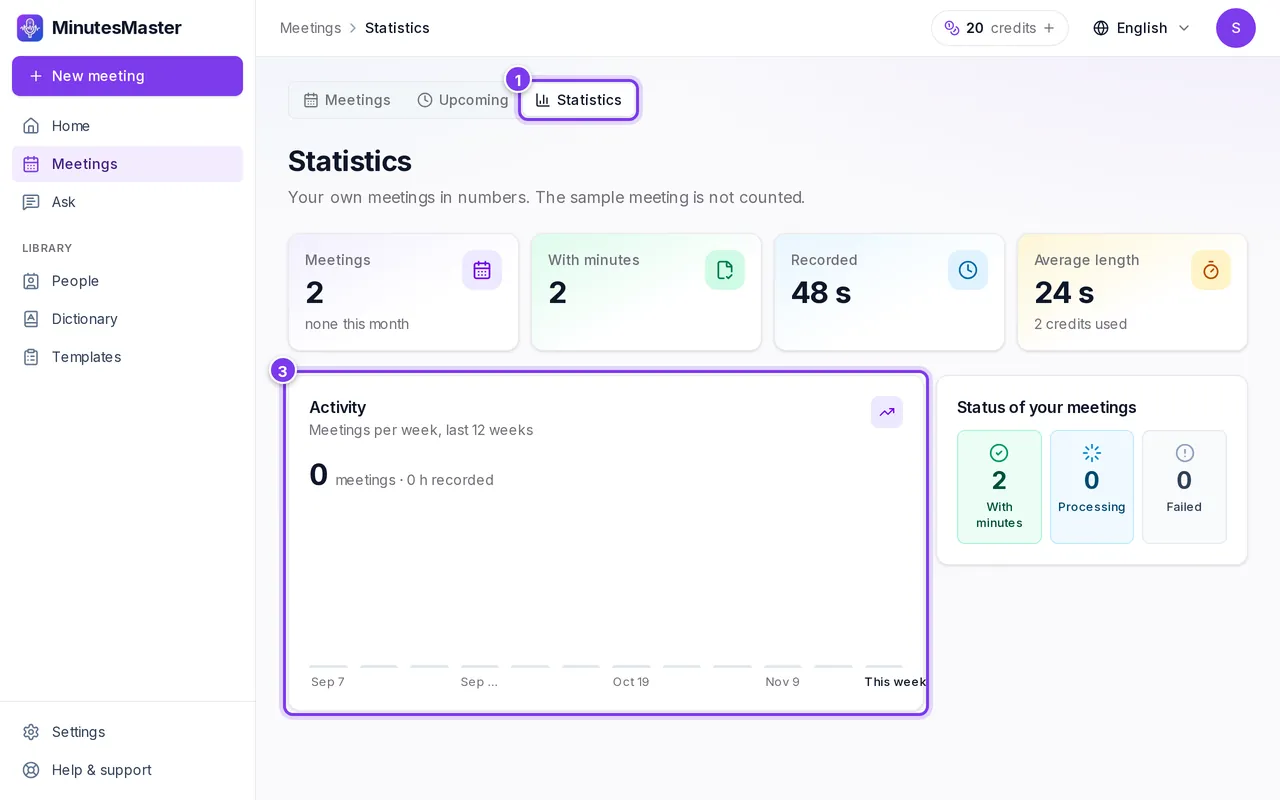
جلسهها را باز کنید و در نوار بالای صفحه روی آمار کلیک کنید. از صفحهٔ اصلی هم میتوانید با همهٔ آمارها به همین صفحه بروید.
تصویر از نسخهٔ انگلیسی - گام 2:
کاشیها این موارد را نشان میدهند: جلسهها (و تعداد آنها در این ماه)، دارای صورتجلسه، ضبطشده و میانگین مدت همراه با اعتبار مصرفشده.
- گام 3:
فعالیت تعداد جلسههای شما را در هر هفته نشان میدهد. وضعیت جلسههای شما جلسههای دارای صورتجلسه، در حال پردازش و ناموفق را میشمارد. روی هر مورد کلیک کنید تا فهرست آن جلسهها باز شود.
- گام 4:
بعد از اینکه ربات جلسه فرستادید، رباتهای جلسه تعداد رباتهای فرستادهشده، ضبطشده و ناموفق، مدت زمان ضبط و پلتفرمها را نشان میدهد.
خوب است بدانید
- فقط جلسههای خودتان شمرده میشود: نه جلسههایی که همتیمیها با شما به اشتراک میگذارند و نه جلسهٔ نمونه.
- آمار فقط در وبسایت موجود است و برنامه صفحهٔ آمار ندارد.
- از اعداد نمیتوان خروجی گرفت و آمار جداگانه برای هر تیم وجود ندارد.
پرسش و پاسخ
- چرا عدد آمار با فهرست جلسههایم فرق دارد؟
فهرست جلسهها جلسههایی را هم نشان میدهد که تیمهایتان با شما به اشتراک گذاشتهاند، همراه با جلسهٔ نمونه. آمار فقط جلسههایی را میشمارد که خودتان ساختهاید.
- موجودی اعتبارم را کجا ببینم؟
روی تعداد اعتبار در بالای هر صفحه کلیک کنید. آمار اعتبار مصرفشدهٔ جلسههای شما را نشان میدهد، نه موجودی شما را.
بررسیشده با محصول در تاریخ 2 آذر 1405